
目次
モード5・最初のステップ:Linux Mintをインストールした後に行うこと
Linux Mintをインストールした後に何をすればよいのか迷っているなら、このモードは日常的な使い方への簡単なオリエンテーションです。Linuxはすでにインストールされ、動作しています。難しい部分はもう終わっています。ここからは、いくつかの見慣れた機能がどこにあるのか、ソフトウェアのインストール方法、そして難しい技術的な話に深入りせずに基本操作を身につけるだけです。
これは設定作業ではなく、使い方に慣れるためのガイドだと考えてください。プログラムのインストール方法、アップデートの実行方法、ファイルの保存場所の見つけ方、そして必要に応じて日本語入力などの言語設定について説明します。このモードが終わるころには、Linuxは「新しいシステム」という感覚ではなく、これまでのあなたのパソコンのように感じられるはずです。ただし、より速く、静かで、そして完全にあなた自身のコントロール下にあります。
Linuxは起動のしかたが少し違います
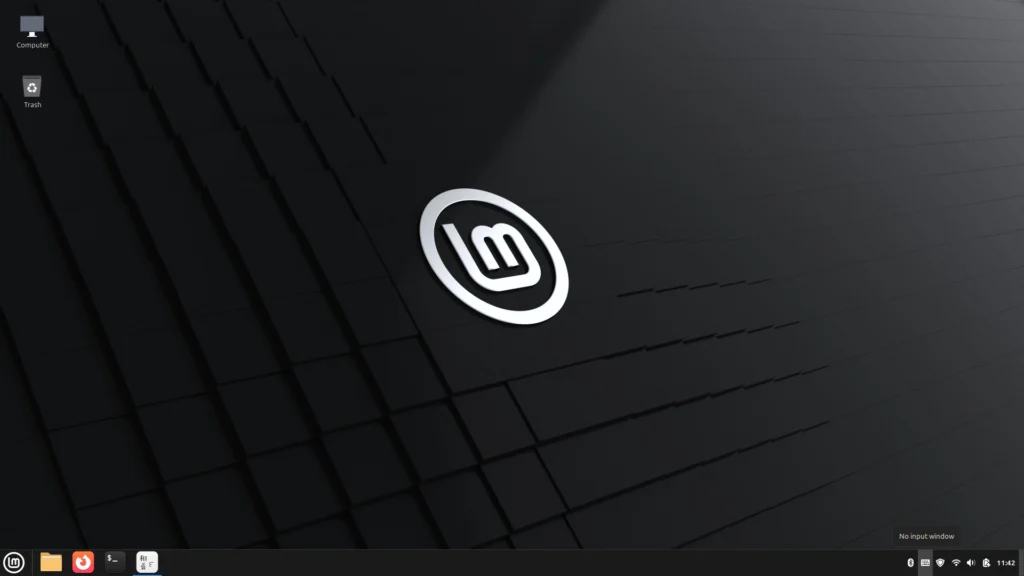
Linuxが起動すれば、それで準備は完了です。
新しくアカウントを作成する必要はありません。
クラウドサービスに登録する必要もありません。
サブスクリプションの案内も表示されません。
スタートメニューに広告も表示されません。
デスクトップが表示されたら、すぐに作業を始めることができます。
パソコンはあなたの操作にすぐ反応します。作業の途中で邪魔が入ることはありません。「設定を完了してください」や追加サービスへの接続を求めるポップアップも表示されません。
ここからは、実用的な日常の使い方に進んでいくだけです。
デスクトップを理解する
Linux Mintにはすぐに慣れるはずです。いくつかの名称は異なりますが、全体の配置は基本的にWindowsと同じ考え方です。
- メニュー(左下) → Windowsのスタートメニューのようなもの
- Mintのロゴをクリックするか、またはWindowsキーを押すことで開くことができます。
- Linuxでは、Windowsキーは通常「Superキー」と呼ばれます。
- パネル(画面下のバー) → タスクバーのようなもの
- ここには、開いているアプリや固定したショートカットが表示されます。
- システムトレイ(右下) → 小さなアイコンが並ぶ場所
- Wi-Fi、音量、バッテリー(ノートPCの場合)、アップデート情報などがここに表示されます。
Windowsの「マイコンピューター」や「ごみ箱」のようなデスクトップアイコンを表示したい場合は、有効にすることができます。
デスクトップアイコンを追加する(任意)
- デスクトップの何もない場所で右クリックし、「カスタマイズ」をクリックします。下のようなウィンドウが表示されます。ここでは、下側と右側にあるスライダーを使ってデスクトップアイコンの間隔を調整できます。
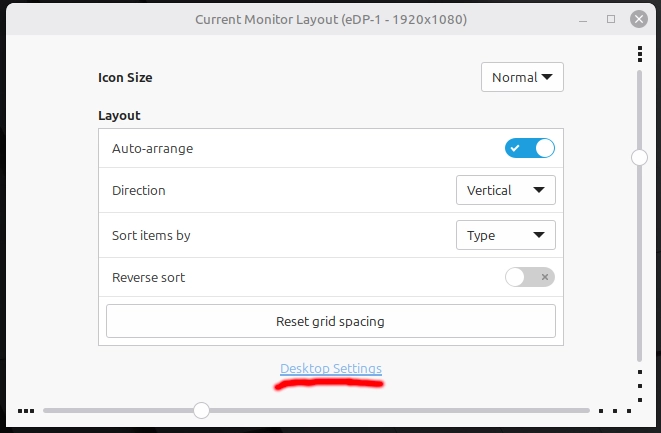
- 「デスクトップ設定」をクリックします。
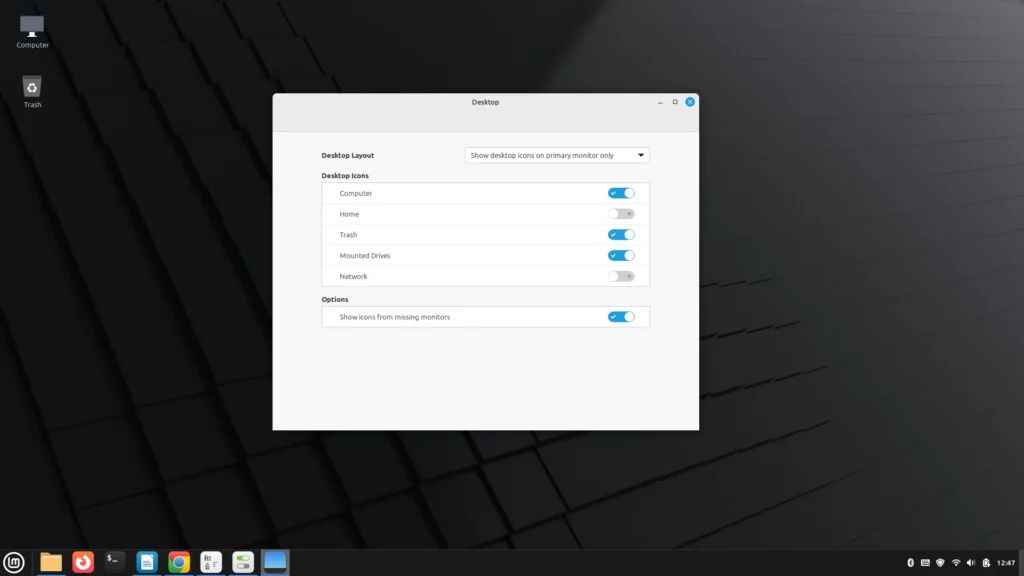
- 有効にする項目:
- コンピューター
- ごみ箱
- ホームフォルダ (任意ですが便利です)
これらのアイコンは、想像どおりの動作をします。ダブルクリックで開くことができます。
ウェブ閲覧
- Linux Mintには最初からFirefoxが入っているので、すぐにインターネットを利用できます。Firefoxで問題なければ、そのまま使い続けて構いません。Chromeのようなブラウザを使いたい場合は、ステップ4Aでインストールします。
Linux Mintでソフトウェアをインストールする方法(ソフトウェアマネージャー+.debファイル)
Linuxでは、ソフトウェアのインストール方法がWindowsとは少し異なります。ほとんどの場合、「ソフトウェアマネージャー」を使います。これはアプリストアのように動作します。場合によっては、公式サイトから「.debファイル」として直接ダウンロードしてインストールすることもあります。
コマンドラインを使う方法もありますが、通常の日常使用では必要ありません。ここでは、分かりやすい2つの方法に絞って説明します。
A. ソフトウェアマネージャーでアプリをインストールする(推奨方法)
Linux Mintでは、ソフトをインストールするためにウェブで検索してインストーラーをダウンロードする必要はありません。
代わりに、「ソフトウェアマネージャー」という内蔵のアプリストアを使います。インストールは安全かつ自動的に行われます。
これが、身につけていきたい基本的な使い方です。
ソフトウェアマネージャーを開く
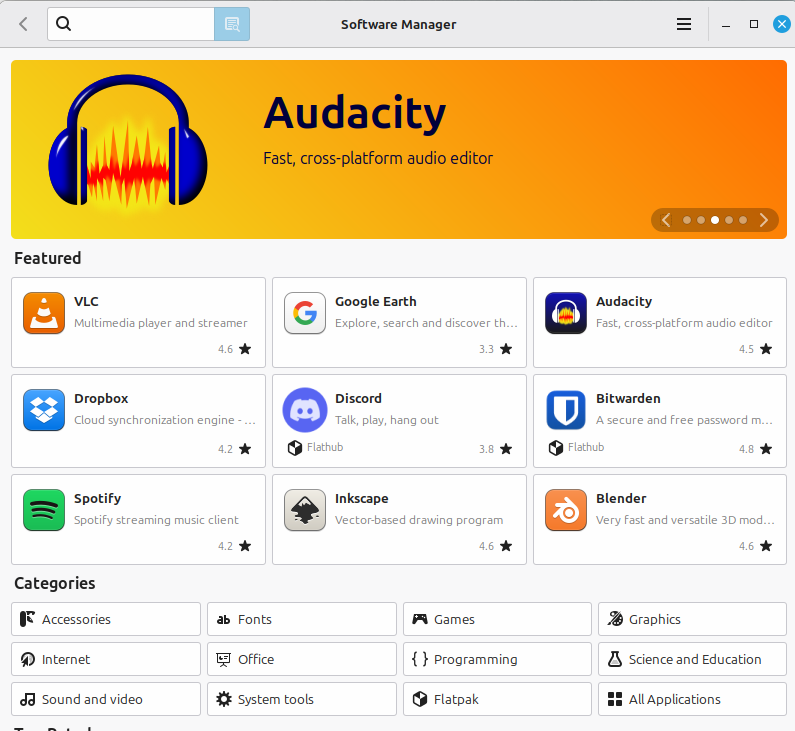
メニューを開き、「ソフトウェアマネージャー」をクリックします。
検索可能なアプリの一覧が表示されます。これらはあなたのシステム向けにテストされ、管理されています。
多くの人にとっての日常的な基本ソフト
Linux Mintで利用できるものを確認するため、いくつかの一般的なプログラムをインストールしてみましょう。
例1 — Chromium(Chromeのようなブラウザ)
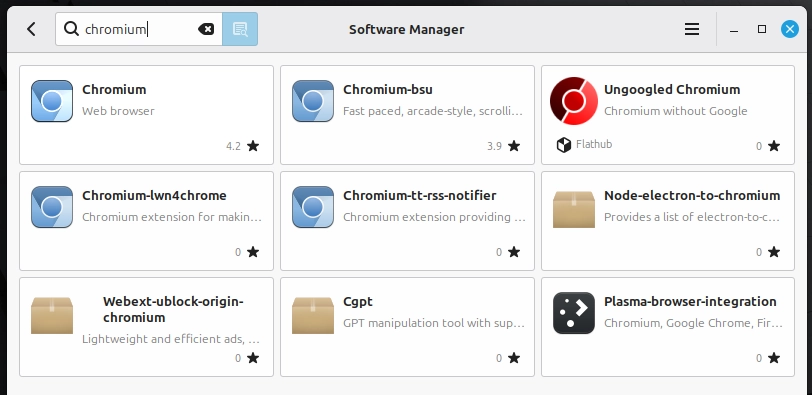
- 「Chromium」と検索します。
- それをクリックします。
- 「インストール」をクリックします。
これで完了です。
ウェブサイトを開く必要はありません。
インストーラーファイルも不要です。
追加購入をすすめるポップアップも表示されません。
例2 — VLC(ほとんどの動画を再生できます)
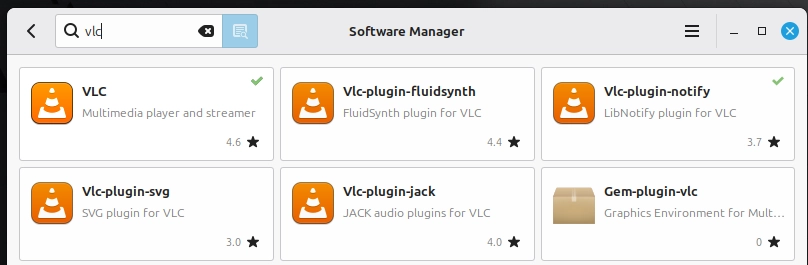
同じ手順で「VLC」を検索し、インストールします。
VLCは必須ではありませんが、日常的に使われるソフトが簡単に入手できる良い例です。
その他の任意の例
- GIMP (写真編集)
- Steam(ゲーム)
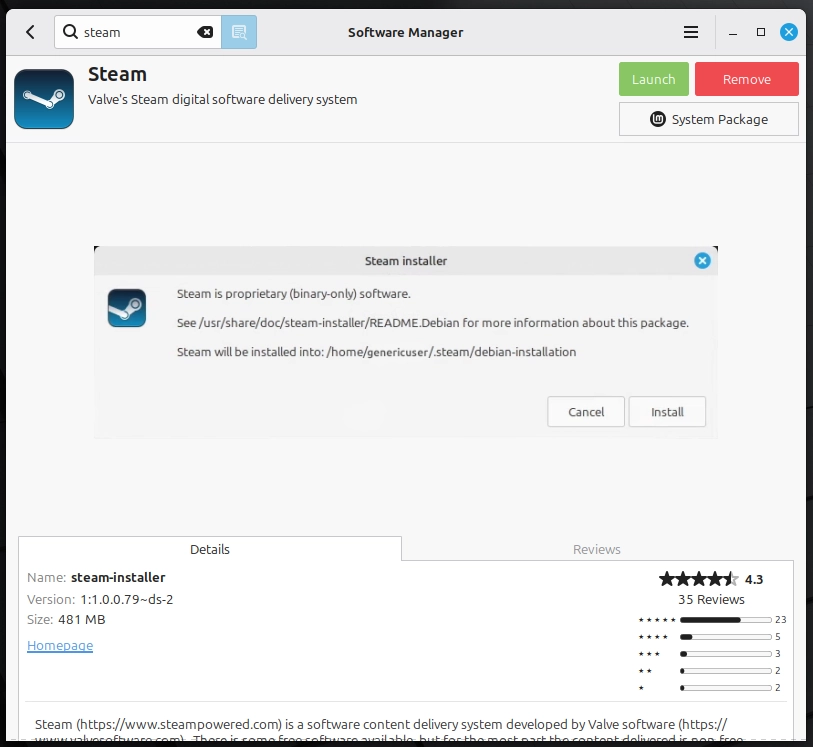
これらは必須ではありませんが、Linuxが専門的なツールだけでなく一般的なデスクトップアプリも動作することを示しています。
B. .debファイルをインストールする(Zoomの例)
Linux Mintには「ソフトウェアマネージャー」という内蔵のアプリストアがあり、通常はここから始めるのが最も安全です。ただし、すべてのアプリがそこに掲載されているわけではなく、ソフトウェアマネージャーのバージョンが古い場合もあります。そのような場合は、アプリの公式サイトやプロジェクトのGitHub Releasesページからインストールするのが一般的です。
.debファイルは、Windowsの.exeインストーラーに相当するものです。ダウンロード後は、通常ダブルクリックするだけでインストールできます。
このガイドでは、「.debファイルをダウンロードしてインストールする方法」の簡単な例としてZoomを使用します。
安全のためのルール::インストーラーは必ず公式サイトや公式GitHub Releasesページなど、信頼できる公式の配布元からのみダウンロードしてください。
手順
- Firefox(またはお好みのブラウザ)を開きます。
- zoom.us/download にアクセスします。(Windowsのパソコンからこのリンクを見ると、異なるダウンロード画面が表示されます)
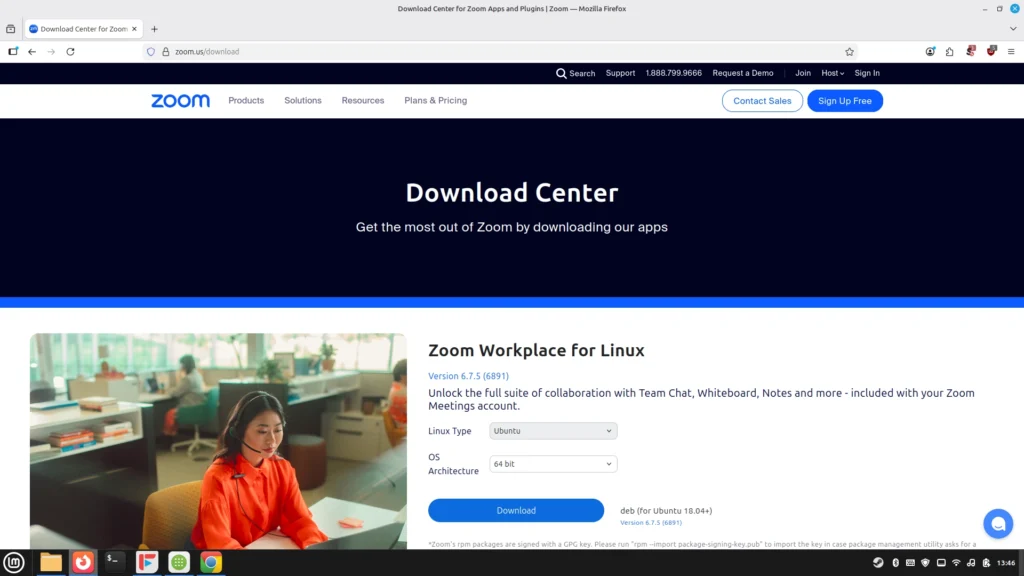
- Ubuntu(.deb)を選択します。(Linux MintはUbuntuベースのため使用できます)
- ファイルをダウンロードします。
- 「ダウンロード」 フォルダを開きます。
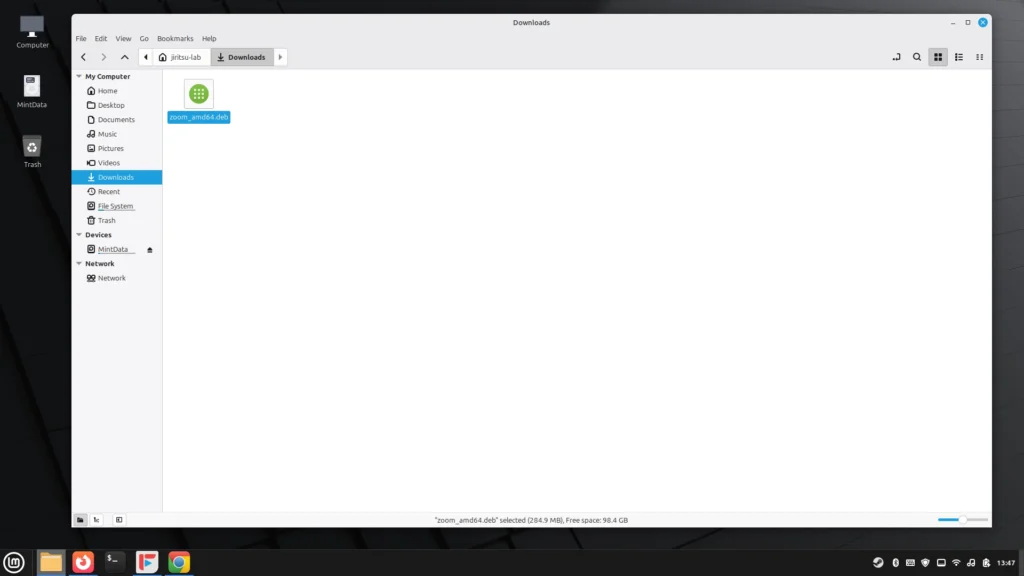
- .debファイルをダブルクリックします。
- 「インストール」をクリックします。
- パスワードを入力します(ソフトウェアをインストールするときによく求められます)。
結果:Zoomがアプリケーションメニューに表示されます。
任意:Superキーを押して「Zoom」と入力し、Zoomのアイコンを右クリックして「パネルに固定/追加」を選択します(表記は異なる場合があります)。これでパネル(タスクバー)からすぐにZoomを起動できるようになります。
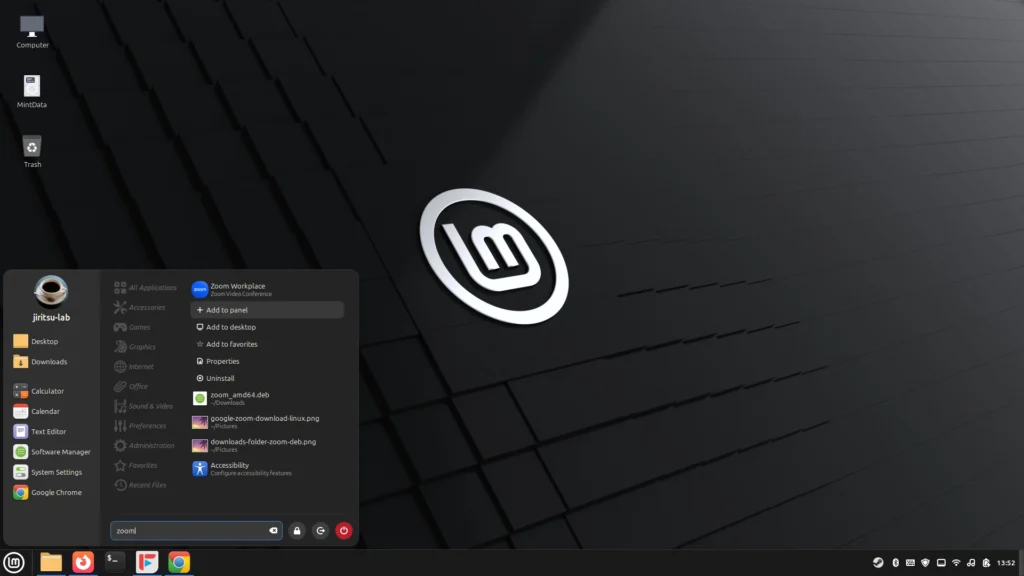
重要なポイント:.deb は Windows の .exe(インストーラーファイル)に相当します。
アップデートを実行する
Linux Mintのアップデートの仕組みは、Windowsとは少し異なります。
Windowsでは、アップデートが自動でダウンロードされ、バックグラウンドでインストールされ、都合の悪いタイミングで再起動を求められることがあります。
Linux Mintでは、あなたの許可なしにアップデートがインストールされることはありません。
アップデートがある場合、シールドのアイコンに小さな表示(多くの場合オレンジ色の点)が付きます。
アップデートがない場合は、通常のシールドの表示になります。
どちらの場合でも、いつでもクリックしてアップデートマネージャーを開き、状況を確認できます。
アップデートをインストールするには:
- シールドのアイコンをクリックします。
- 「アップデートをインストール」をクリックします。
これで完了です。
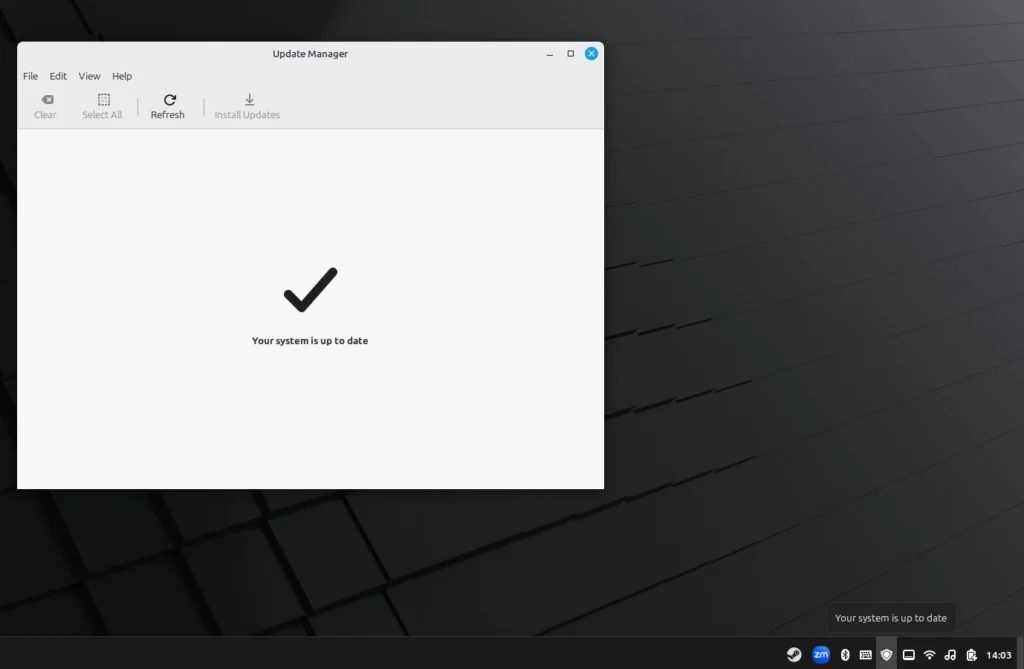
アップデートは通常サイズが小さく、すぐにインストールが完了します。再起動が必要な場合(たとえばカーネルの更新後など)、Mintははっきりと通知しますが、あなたの許可なく再起動することはありません。
アップデートを行うタイミングも、再起動するタイミングも、あなた自身が決められます。
システムはあなたの都合に合わせて動きます。あなたの作業を邪魔することはありません。
ファイルの保存場所
Linux Mintでは、個人のファイルは主に「ホームフォルダ」に保存されます。
確認するには、「ファイル」(ファイルマネージャー)を開きます。メニューから開くこともできますし、パネルにあるフォルダのアイコンをクリックして開くこともできます。
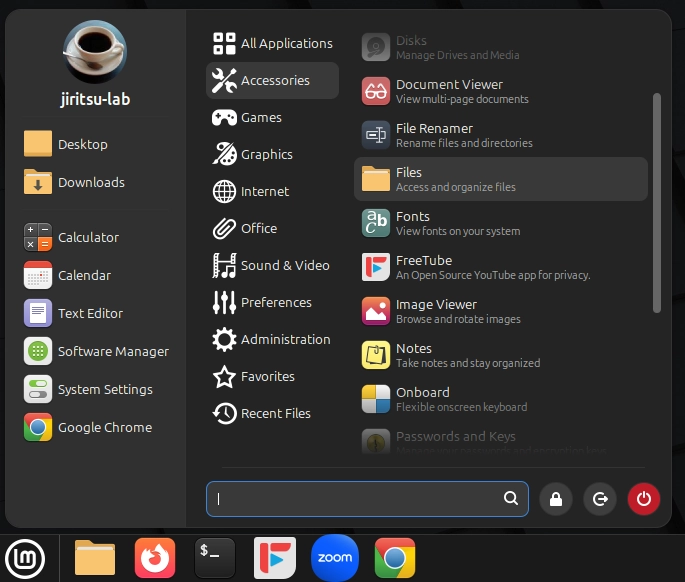
ホーム=あなた専用の場所
ホームフォルダの中には、次のような見慣れたフォルダがあります:
- ドキュメント
- ダウンロード
- ピクチャ
- ミュージック
- ビデオ
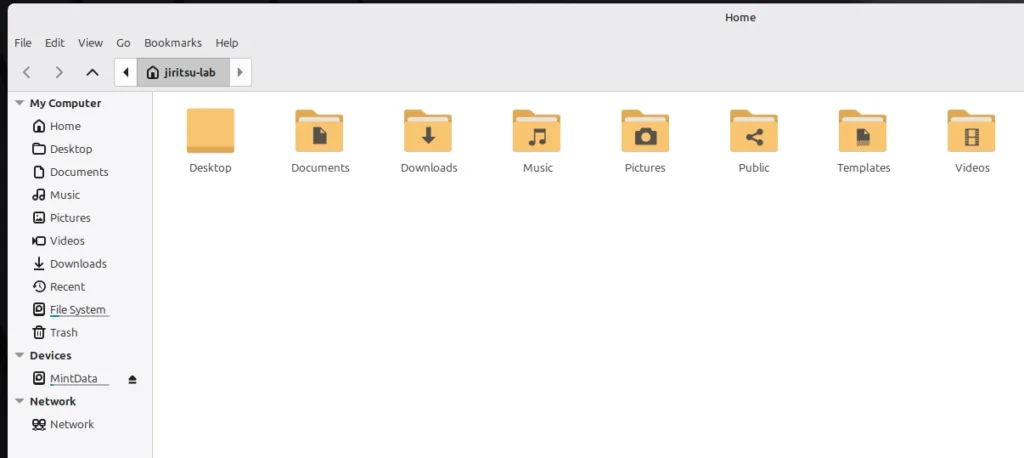
多くの場合、ここがすべての個人ファイルを保存する場所になります。Windowsでユーザーフォルダにファイルを保存するのと同じです。
ヒント:ブラウザでダウンロードしたファイルや.debインストーラーは、通常「ダウンロード」フォルダに保存されます。
外付けドライブとその他のデバイス
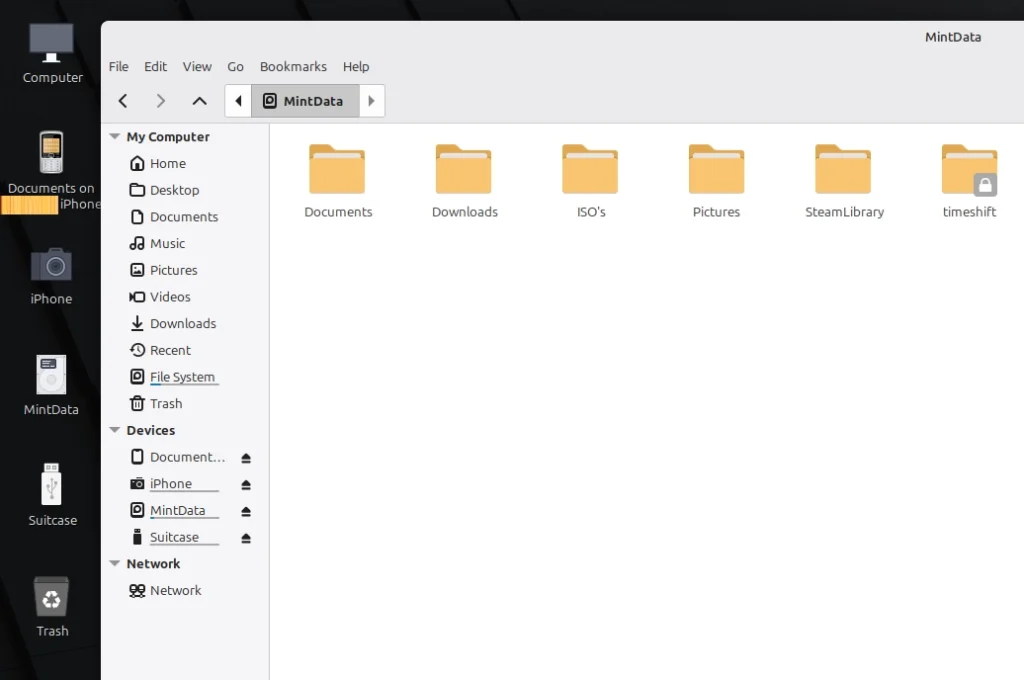
USBドライブ、外付けSSD、スマートフォン、またはその他のストレージ機器を接続すると、Linux Mintでは通常「ファイル」アプリの左側サイドバーの「デバイス」欄に表示されます。デバイス名をクリックすると開くことができ、通常どおりファイルを移動できます(ドラッグ&ドロップはWindowsと同じように使えます)。
Linuxでは、ドライブは「マウントされている」と表現されることがよくあります。「マウント」とは、システムがデバイスを認識し、読み取り(通常は書き込みも)できる状態になっていることを意味します。
使用が終わったら、デバイス名の横にある取り出しアイコンをクリックして外付けドライブをアンマウントしてから取り外してください。これによりファイルの破損を防ぎ、未完了の書き込み処理がすべて完了することを確認できます。
下のスクリーンショットでは、3つのデバイスがマウントされています。iPhone、MintDataという名前の内蔵セカンダリハードドライブ、そしてSuitcaseという名前のUSBフラッシュドライブです。
シンプルなルール
個人ファイルを「ホーム」フォルダの中に保存しておけば、Linuxは分かりやすく扱いやすくなり、システムフォルダに触れる必要もありません。
注意:左側のサイドバーに「ファイルシステム」と表示されることがあります。これはコンピューターの内部システム領域です。ほとんどの場合、日常的なファイル保存や通常の作業でここを使う必要はありません。このガイドでは、「ホーム」と、サイドバーの「デバイス」に表示される外付けドライブを中心に使ってください。
Linux Mint 22.3で日本語入力を設定する
この言語入力のガイドは最新リリースのMint 22.3に対応しています。
目的:Mozcを有効にし、Ctrl + Spaceで英語 ⇄ 日本語を切り替えられるようにします。
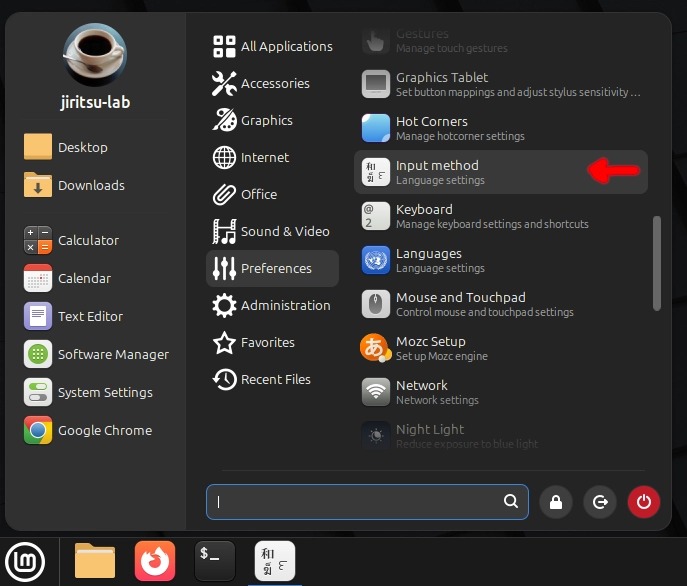
- 入力方式を開く
- メニュー → 設定 → 入力方式
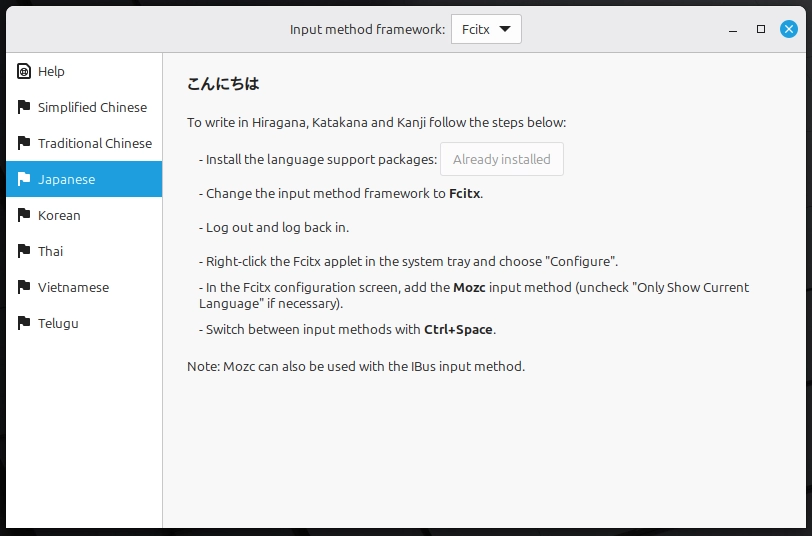
- 日本語の言語サポートをインストールする
- 左側のパネルで「Japanese(日本語)」をクリックします。
- 右側に表示される「言語サポートパッケージをインストール」をクリックします(必要な場合)。
- フレームワークをFcitxに変更する
- ウィンドウ上部の「入力方式フレームワーク」を「Fcitx」に設定します。
- Mintからログアウトし、その後もう一度ログインします。
- Fcitxの設定を開く
- システムトレイのキーボード/言語アイコンを右クリックします。
- 「設定」をクリックします。
- Mozcを追加する
- 下部にある「+(プラス)」ボタンをクリックします。
- 「現在の言語のみ表示」のチェックを外します。
- 「Mozc」を検索します。
- Mozcが選択されていることを確認します。
- 「OK」をクリックします。
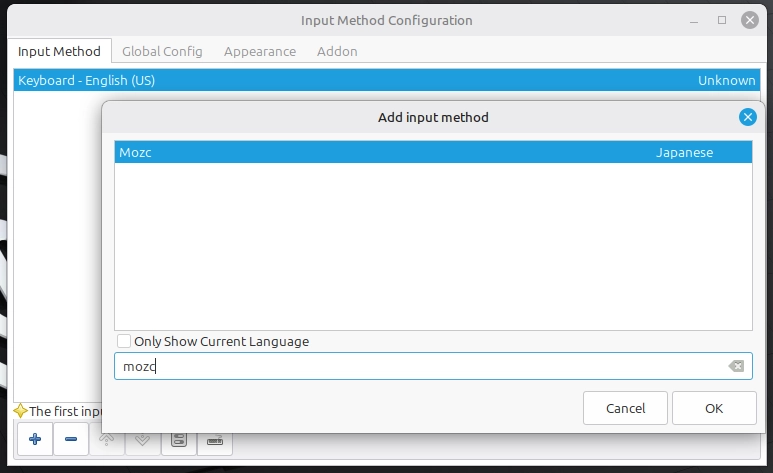
- Fcitxを再起動する
- トレイアイコンをもう一度右クリックします。
- 「再起動」(「設定」の下)をクリックします。
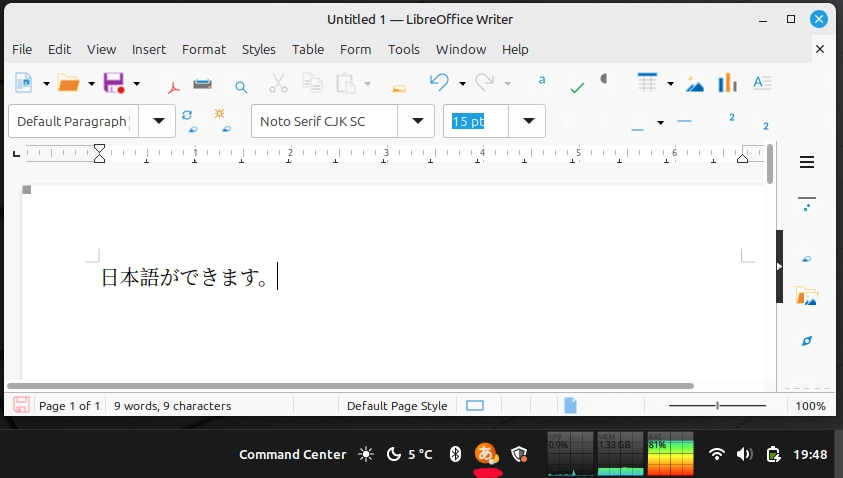
- 動作を確認する
- LibreOffice Writerを開きます。
- Ctrl + Spaceを押します。
- 英語と日本語をすぐに切り替えられるようになります。
- 日本語に切り替えるとキーボードのアイコンがひらがなの記号に変わり、英語に戻すと再びキーボードのアイコンに戻るはずです。
Customizing the Panel with Applets (Optional)
The panel at the bottom of your screen isn’t fixed. You can customize it to suit the way you work.
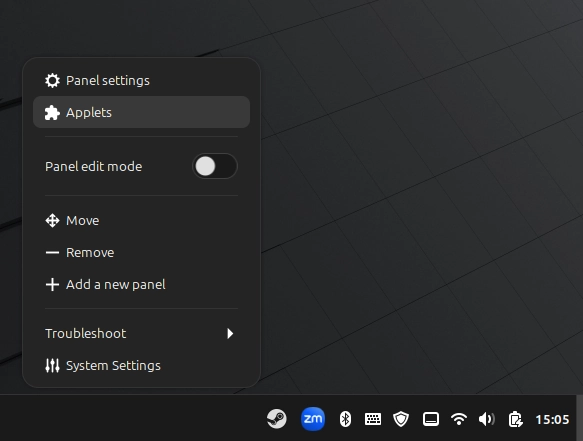
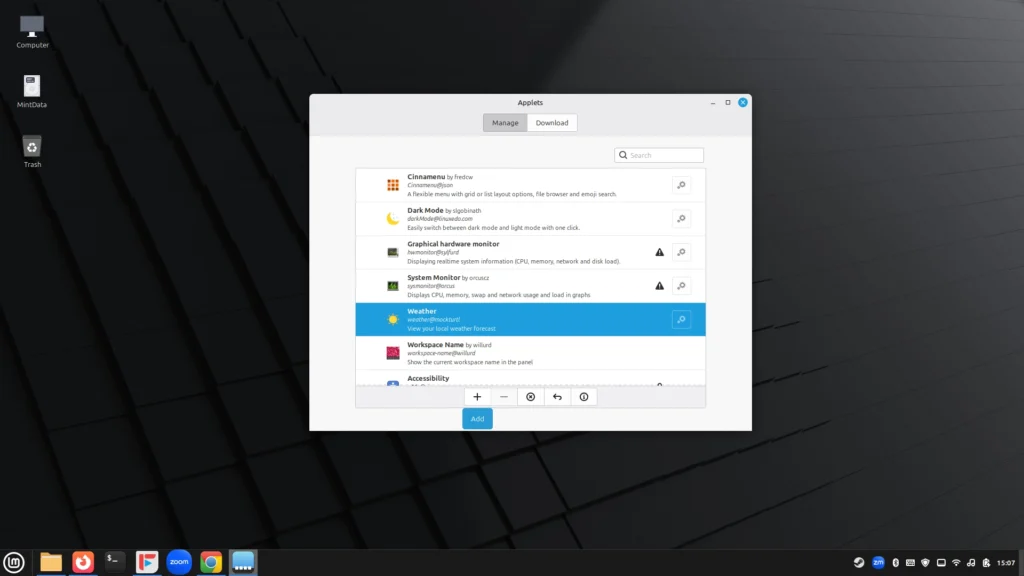
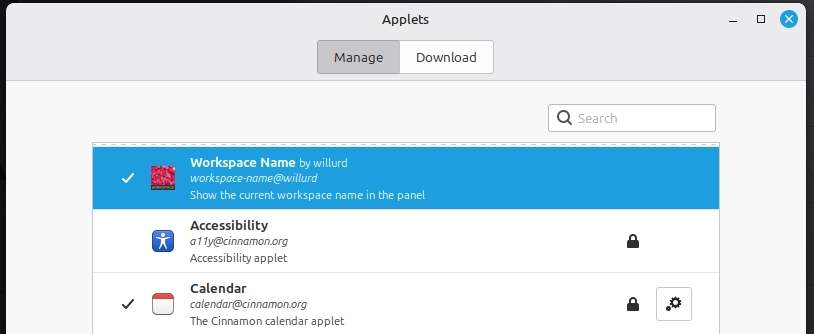
Right-click on the panel and choose Applets. This opens the Cinnamon Applets manager, where you can add small tools directly to your panel.
Applets are lightweight utilities that sit in the panel and give you quick access to useful information or controls. They don’t open large windows, they simply make everyday tasks easier.
Some helpful examples:
- Weather – See current conditions at a glance.
- System Monitor – View CPU, memory, and network activity in real time.
- Workspace Name – Display your current workspace.
- Dark Mode Toggle – Switch appearance instantly.
- Keyboard Layout Indicator – Quickly change input languages.
To add one:
- Right-click the panel
- Select Applets by clicking once.
- You can download new applets under the Download tab at the top
- Click the Add (the plus “+” symbol) to activate it. The “–” symbol will remove it from the panel.
- Click the gear icon to the right to configure settings of the applet
You can remove or rearrange them in the panel anytime.
Applets are optional, but they’re one of the reasons Linux Mint feels flexible without being complicated. You choose what lives on your panel and nothing is forced on you.
Just to clarify once more:
This is optional. Linux works fine without customizing the panel and applet tray.
Optional: Using Workspaces for Productivity
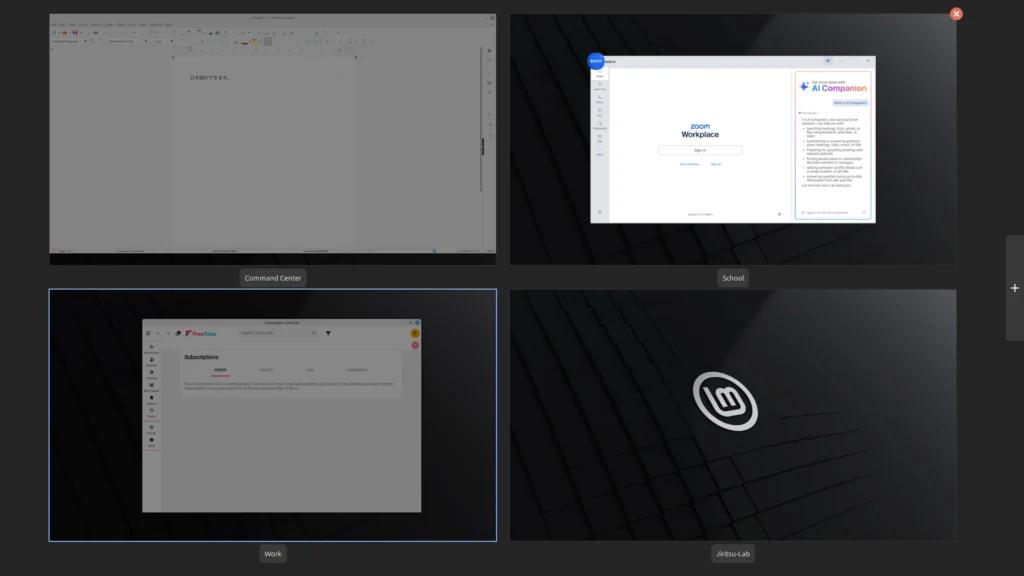
Linux Mint includes Workspaces, which are similar to Windows Virtual Desktops. They let you separate tasks across multiple desktop spaces – so your windows stay organized without constantly minimizing, resizing, or hunting through the taskbar.
For example, you might keep a document open on one workspace, a browser on another, and a video call on a third. The screenshot below shows four workspaces.
How to use Workspaces (the simple way):
- Press Ctrl + Alt + Up to open the Workspace Overview.
- Click the + on the right to add more workspaces.
- Click a workspace name to rename it (e.g., Work, School, Writing).
Useful shortcuts:
- Ctrl + Alt + Up → Workspace Overview
- Ctrl + Alt + Left / Right → Switch workspaces
- Ctrl + Alt + Down → Show all open windows on the current workspace
Workspaces are especially useful if you like keeping tasks separated. You can leave one workspace “set up” with everything open, switch to another to do something else, then return exactly where you left off.
Pro Tip: The Workspace Name applet (by willurd) is a simple but genuinely useful add-on for the panel. It displays your current workspace name in the system tray, so you always know which workspace you’re in at a glance.
Please enjoy your new operating system!
Linux Mint is installed, updated, and ready for daily use.
No accounts. No subscriptions. No forced upgrade cycles. No background steps waiting for you to “finish setup.” Your computer is simply yours again.
From this point forward, you can treat it like any standard PC – just faster, lighter on system resources and fully under your control.
On this particular system, immediately after boot, Linux Mint is using about 1.4 GB of RAM. That leaves most of the memory free for many browser tabs, documents, video calls, media editors and many other simultaneous tasks.
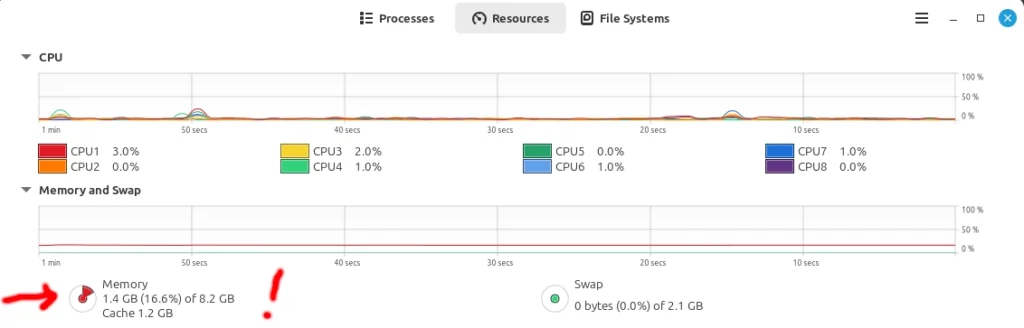
Older Windows 10 machines often feel slow not because the hardware is broken, but because the operating system consumes more resources in the background. With Linux Mint, very little runs unless you ask it to.
That breathing room is what makes older computers feel responsive again.
There is nothing else to configure.
You can simply use your computer.