目次
モード2:Linuxをインストールせずに試す(ライブUSB)
(テストドライブ)
Part A → Linux を起動する(ブートメニューを使う)
このモードについて? (簡単なオリエンテーション:インストールせずにLinux Mintを試してみましょう)
このモードはどんな人向けですか?
このモードは、何かを決める前に Linux が実際にどんなものかを見てみたい人 のために書かれています。
Linux の経験は必要ありません。
何かをインストールする必要もありません。
コンピューターの内部の仕組みを理解する必要もありません。
このモードは、特に次のような方に役立ちます。
- USB からコンピューターを起動したことがない
- Linux に興味はあるが、どんなものか分からず不安
- 決断する前に、安全に試してみたい
- 自分のパソコンで Linux が動くか確認したい
- Linux が長期的に使えそうか、感覚的に確かめたい
すでにブートメニューの操作に慣れていて、 別の OS を試したり、ハードウェアの相性を確認することに抵抗がない場合は、 このモードはとても簡単に感じるかもしれません。 その場合は、次のモードへ進んでも問題ありません。
一方で、このモードは 意図的に 次のような方のために書かれています。
- 普段は基本的なパソコン作業しかしない
- Windows 以外の OS を使ったことがない
- リスクやプレッシャーなく Linux を試してみたい
- 次に何をするか決める前に、まず体験してみたい
このモードでは、Linux をインストールしたり、 パソコンに恒久的な変更を加えることは一切ありません。 途中でやめても構いませんし、再起動しても、後で戻ってきても大丈夫です。このモードの目的は 「体験すること」だけ です。それ以上でも、それ以下でもありません。
次のセクションでは、ほとんどの人が普段意識することのない 「ブートメニュー」について、簡単に説明します。 背景として読んでもいいですし、 そのまま Linux の起動 へ進んでも構いません。
ブートメニュー:ほとんどの人が普段目にしない標準機能
ブートメニューとは、Windows が起動する前に表示される、 シンプルで最初から備わっている起動画面のことです。 USB ドライブなど、どこからコンピューターを起動するかを一時的に選ぶ ことができます。
ほとんどのパソコンにはこの機能がありますが、 日常的に使う人が目にすることはほとんどありません。 普段の使用では、この画面を見る必要がまったくないからです。
パソコンの電源を入れると、Windows が起動し、 特に意識することなくすべてが正常に動きます。 そのため、ほとんどの家庭用パソコン利用者は、 ブートメニューを操作することが一度もないまま使い続けます。
OS の利用状況データやパソコンの利用傾向を見ても、 世界中の家庭ユーザーの 90%以上 が、 パソコンの通常の使用期間中にブートメニューを使うことはないと考えられます。 ブートメニューに慣れていないのは、ごく自然で、 むしろ当たり前のことです。
なぜこの機能が存在するのか(そして安全に使える理由)
この機能は、日常的に使うためのものではなく、 特定の場面で、たまに使うことを目的として用意されています。
この機能は、次のような場面で使われることを想定しています。
- OS(オペレーティングシステム)をインストール、または修復するとき
- 通常どおり起動しないシステムを復旧するとき
- USB ドライブからソフトウェアを試すとき
- ハードウェアの問題を確認・診断するとき
経験のあるユーザーであっても、 ブートメニューを使うのは たまに だけで、 一度使ったきり、何年も使わないことも珍しくありません。ブートメニューは、保守や復旧のための機能として作られているため、 次のような特性を持っています。
- 一時的なもの
- データを破壊しない
- 普段のシステム設定とは分離されている
このメニューで何かを選んでも、 パソコンの通常の起動方法が変わることはありません。再起動すれば、パソコンはいつもどおりの動作に戻ります。
ブートメニューの使用は、 特別な裏技や高度な操作ではありません。 多くの人が使う必要のない、標準の起動機能 です。
ブートメニューを使うのは、どんな人ですか?
ブートメニューは、主に 仕事としてパソコンを扱う人 や、 OS を試したり検証したりする人 によって使われることが多い機能です。 たとえば、次のような人たちです。
- IT 技術者
- 開発者
- システム管理者など
- パソコン愛好家
こうした人たちの間でも、 ブートメニューの使用は 日常的なものではなく、状況に応じて使うもの です。 下の図は、その違いを分かりやすく視覚的に示したものです。
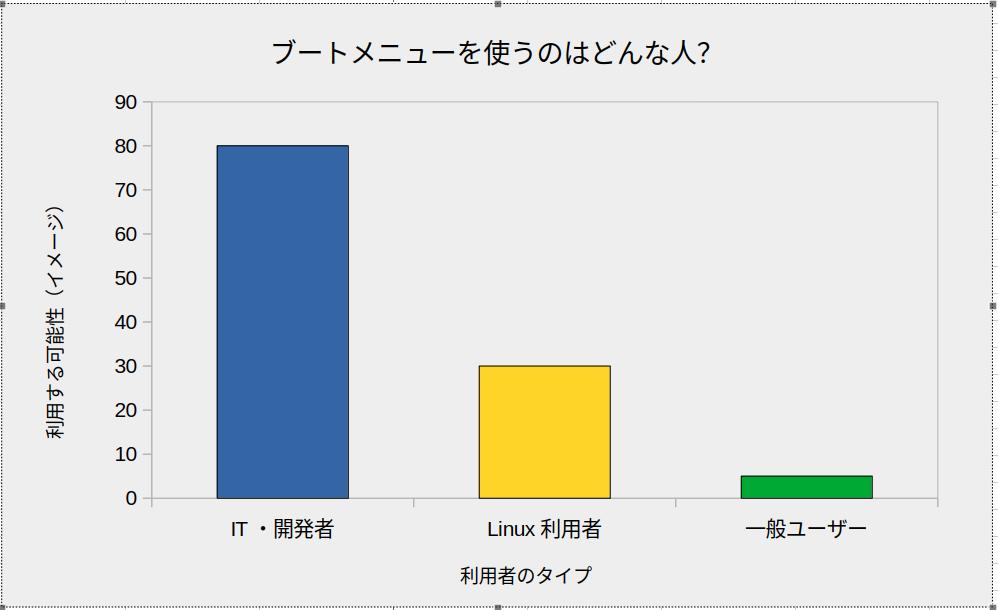
Linux のデスクトップ OS の利用状況を見ると、 この点をより分かりやすく理解できます。
- Linux のデスクトップ利用者は、世界全体で 約 3〜5%
- アメリカでは、Linux のデスクトップ利用率は 約 5% 5%
- 日本では、Linux のデスクトップ利用率は 2%以下 に近いとされています
USB から起動する操作は、 主に Linux ユーザーやシステム技術者に多いため、 次のことが強く示唆されます。
- 家庭用パソコン利用者のうち、ブートメニューを使う人はごく少数
- ほとんどの人は、ブートメニューに一度も出会いません
この違いは、スキルや理解力の差を示すものではありません。 単に 必要とされる場面が違う というだけです。 ブートメニューという機能は、ほぼすべてのパソコンに存在しています。 ただ、多くの人にとって 使う必要がない だけなのです。
はじめて Linux を試す
ここでは、USB から Linux を起動して、 どんな感じかを見てみるだけ です。 パソコンを再起動すれば、このテストは終了し、 すべて元の状態に戻ります。
それでは、始めましょう。
- パソコンを完全にシャットダウンします。
(スリープでも休止状態でもありません。完全に電源を切ってください。) - 先ほど作成した Linux Mint の USB メモリを差し込みます。
- パソコンの電源を入れ、すぐにブートメニューのキーを押し始めます。
メーカーのロゴが表示されたら、すぐに押し始めてください。 - 多くのパソコンでは、次のいずれかになります。
- HP: Esc を押してから F9(Boot Device Options)
- Dell: F12
- Lenovo: F12 (一部の機種では、小さな「Novo」ボタンを使います)
- ASUS: Esc
- Acer: F12
- 日本でよく使われているパソコンメーカーの場合:
- NEC: F12(場合によっては F2)
- Fujitsu: F12(場合によっては Esc)
- Toshiba: F12
- Panasonic(Let’s Note): F2 または F12
- VAIO: F11 または Assist ボタンを押します
- どれもうまくいかない場合は、次の言葉で検索してください。
「[お使いの PC メーカー名] boot menu key」
これにより、お使いの機種に対応した正確なキーが分かります。 ブートメニューが表示されると、次のような画面が出ることがあります。
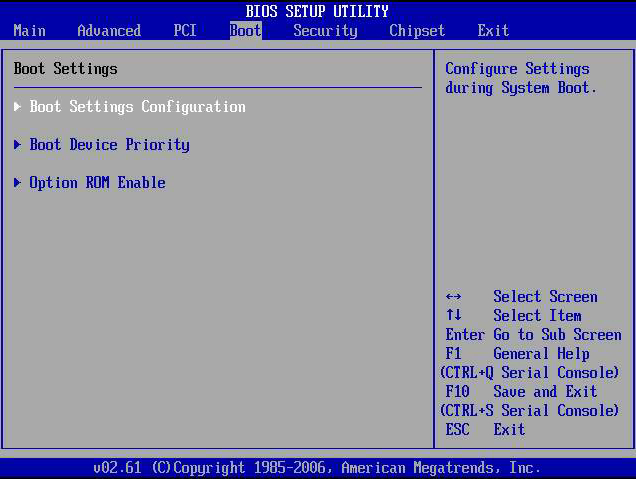
7. 複数の選択肢がある画面が表示された場合は、
「Boot Device Options」または「Boot Menu」を選択します。
(機種によっては、USB の一覧が表示される前にこの画面が出ることがあります。)
8. 一覧の中から USB ドライブを選択します。
一覧の中から USB ドライブを選択します。 USB のメーカー名で表示されることもあれば、
「UEFI:(USB 名)」と表示されることもあります。
USB を選択すると、次のような画面が表示されます。
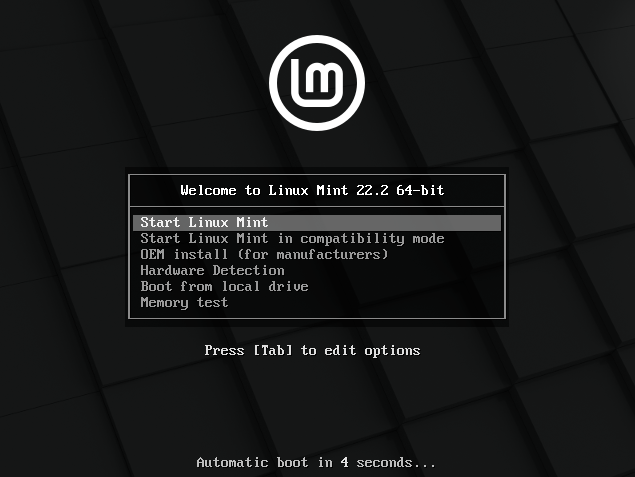
9. これは Linux Mint のスタートメニューです。
デフォルトの項目をそのままにして、 Enter キーを押して進みます。
10. Linux Mint が起動します。
Linux Mint のデスクトップが表示されたら、
Linux は USB から起動しています。
Part B → Linux を使ってみる(テストドライブ)
Linux が起動したので、 少し時間を取って、ゆっくり見てみましょう。
Linux を起動すると見えるもの
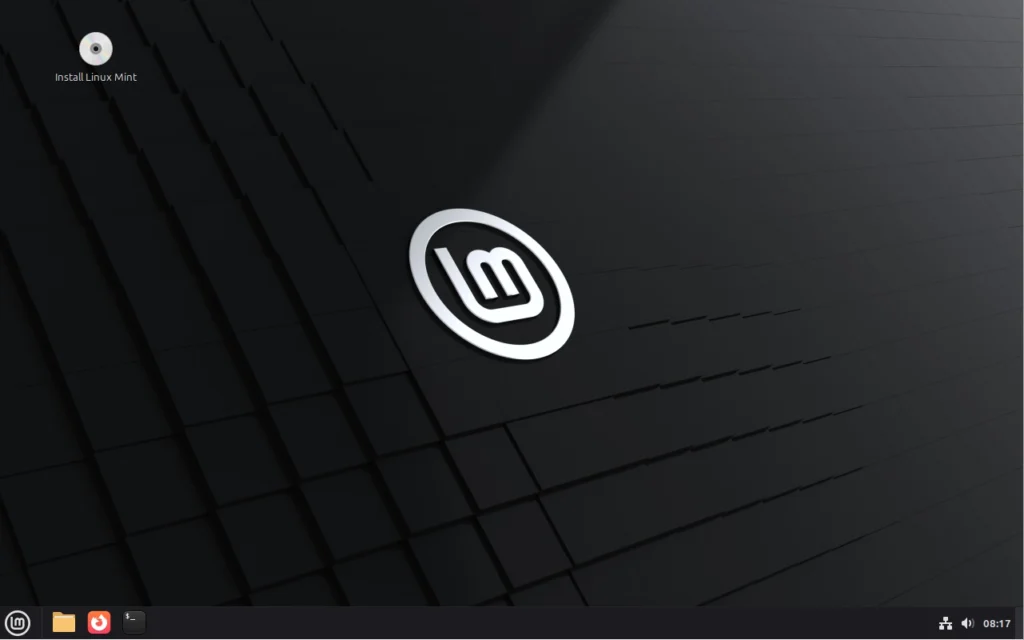
少しすると、デスクトップ画面が表示されます。
見慣れたレイアウトが表示されるはずです。
画面の左下にはメニュー、
下部にはタスクバーがあり、
右側にはネットワーク、音量、バッテリーなどのシステムアイコンが表示されます。
デスクトップ上に「Linux をインストール」というアイコンが表示されている場合もあります。
その項目は 後で使うもの です。 このモードでは、USB から起動している Linux を 体験するだけ です。 インストールについては、 続けると決めた場合に、後のモードで 一つひとつ丁寧に説明します。
この時点では、Linux はすでに起動しており、 すぐに使える状態になっています。
ここで少し時間を取って、 自由に画面を見てみてください。
デスクトップ画面の基本を確認する
Windows を使ってきた方であれば、 この画面構成はすぐに見覚えのあるものに感じるはずです。
このメニューは、Windows のスタートメニューとよく似た動きをします。 クリックしてアプリを一覧表示したり、 キーボードの Windows キー を押して、 文字を入力しながら検索することもできます。 起動しているプログラムはタスクバーに表示され、 ウィンドウの動きも Windows と同じ感覚です。 移動したり、サイズを変更したり、 複数のプログラムを切り替えたりといった操作も、 普段どおり行えます。
Linux で日常的な操作を少し試してみる
最初から何もない状態ではありません。
Linux をインストールする前の段階でも、 この環境はすでに十分使える状態です。 ウェブを見たり、文書を開いたり、 音楽や動画を再生したり、 ファイルを扱ったりすることが、すぐにできます。 特別な設定をしなくても、 制限されたり、準備待ちになっているものはありません。
Linux を実際に使う感覚をつかむために、 身近で簡単な操作をいくつか試してみましょう。
ウェブブラウザを開いてみる
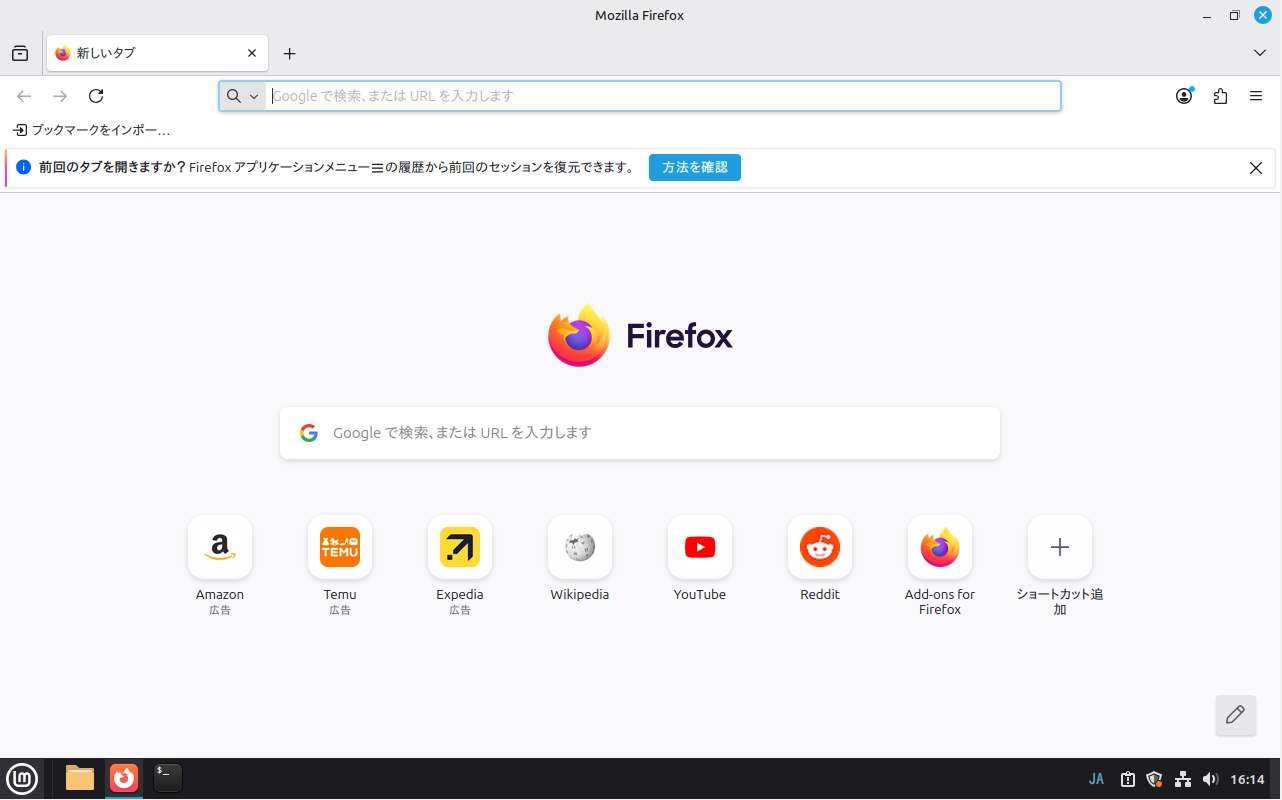
画面下のタスクバーを見て、 Firefox のブラウザアイコンをクリックしてください。 他のパソコンと同じように、ブラウザが起動します。
普段よく見るウェブサイトを開いたり、 いつも使っているページを確認したりしてみてください。 ページは読み込まれ、タブも開き、 ブラウザは 普段どおりの感覚 で動作します。
文書作成ソフトを開いてみる
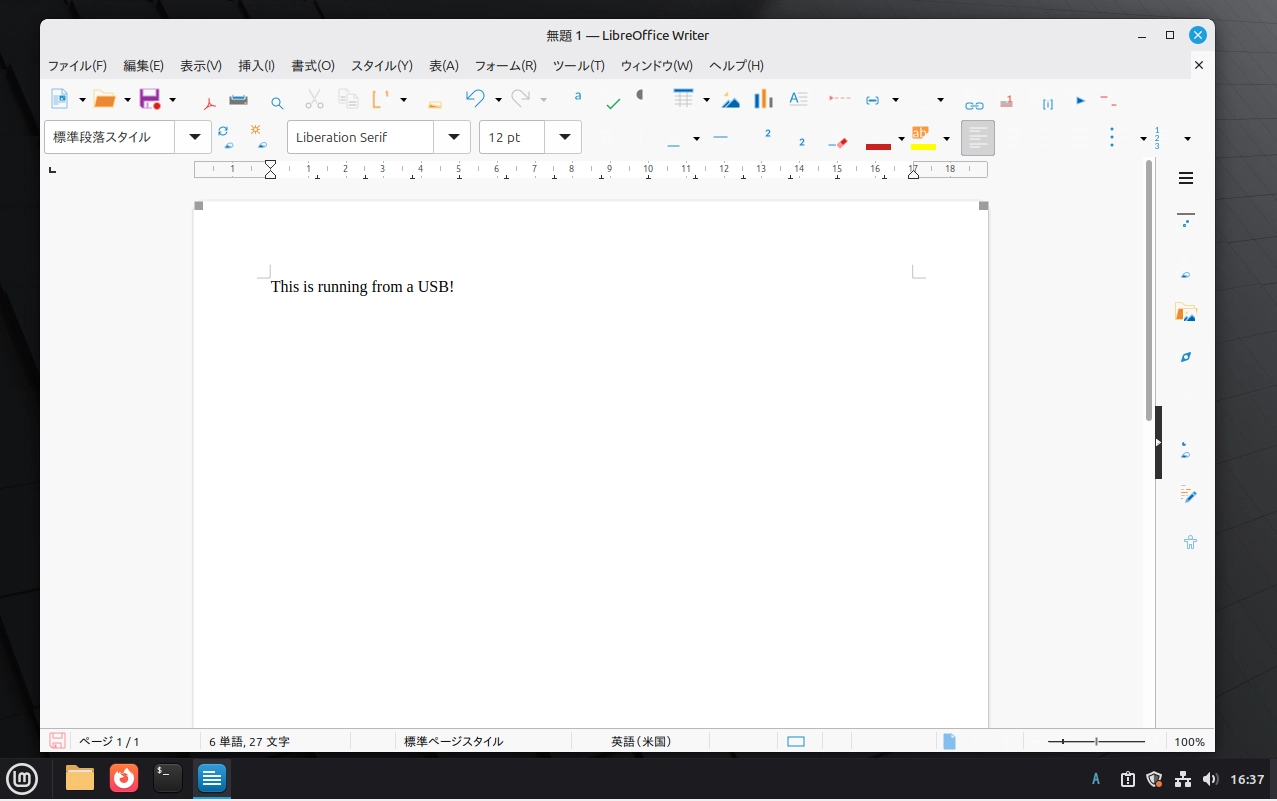
次に、画面左下のメニューを開きます。 Writer と入力し、LibreOffice Writer を開いてください。
文書作成ソフトが起動し、すぐに使える状態になります。
LibreOffice Writer は、 多くの方がすでに慣れている Microsoft Office に近い構成を持つ、 機能のそろった文書作成ソフトです。 メニューやツールバー、ページの配置などは、 一目見ただけで見覚えのあるものに感じられるはずです。
この段階では、 特別な設定をしたり、文書を保存したりする必要はありません。 アプリを開いて、 画面の見た目や動き方を確認するだけで十分です。
これは制限されたデモや体験版ではなく、 完全に使える作業環境 です。
確認しておきたいポイント
Linux を少し使ってみながら、 次のような点を確認してみてください。
- クリックしたり何かを開いたとき、デスクトップは思ったとおりに反応しますか?
- 音、画面表示、キーボード、ネットワークなどの基本的な機能は、問題なく動いていますか?
- ウィンドウの開閉や切り替えは、普段の感覚どおりに行えますか?
- ウェブブラウザは、普段使っているサイトを開いたときに、違和感なく動きますか?
- LibreOffice Writer は、文書作成に使うものとして、見た目や動きに違和感はありませんか?
ここでは、
お使いのパソコンとハードウェアで Linux がどう動くか を
軽く確認しているだけです。
USB から起動しているため、
通常とは少し動きが違う部分があることもあります。
問題なく動くものがあれば、それは大切な確認ポイントです。 少し違和感があったり、まだうまく動かないものがあっても、 気に留めておくだけで大丈夫です。
そうした気づきは、 この先に進むと決めた場合に、後で役立つことがあります。
このモードでの動作速度について
現在、Linux はパソコンの内蔵ストレージではなく、 USB ドライブから起動しています。
そのため、動作の感じ方には差が出ることがあります。 軽い操作はとても快適に感じられる一方で、 大きなアプリケーションは起動に少し時間がかかることもあります。 これは、外部メディアから起動している場合には ごく普通のことです。
インストール後の動作は、これとは異なります。
再起動するとどうなるか
ひととおり試し終わったら、 パソコンを再起動して構いません。
再起動すると、Linux の動作は終了し、 パソコンは元の状態に戻ります。 再びブートメニューを開かない限り、 次回以降は通常どおり Windows が起動します。
続けるかどうかを考える
この時点では、 何かを決める必要はありません。
ここまで来て、 「もう少し続けてみたい」と感じる人もいれば、 自分のパソコンで Linux がどんなものか分かって、 それだけで十分だと感じる人もいます。
どちらでも問題ありません。
大切なのは、 完璧だったか、速かったか、すべてが整っていたかではありません。 あとでもう少し使ってみたいと思えるほど、 使い心地が自然に感じられたかどうか、 それだけです。
次に進むとどうなるか(モード 3 の紹介)
続けることを選んだ場合、次のモードではLinuxのインストール方法の選択肢を説明し、安全に進めるための道筋を案内します。
ここが区切りです
ここは、自然な区切りのポイントです。
Linux の画面を見て、 少し実際に使ってみましたが、 パソコンには 何も変更は加えられていません。
Return to Mode 1 – Preparing a USB Boot disk, or…
続ける場合は、 モード3|Linuxのインストール方法を選ぶ