目次
モード3 ― Linuxのインストール方法を選ぶ
このモードで行うこと
- 2つのインストール方法(Linux Mintのデュアルブート または 外付けSSD)から1つを選ぶ手助けをします
- モード4でLinuxのインストールがスムーズに進むように、WindowsとPCのファームウェアの準備を行います
ここで選ぶこと
- オプション1:Windowsと並行してLinuxをインストール(デュアルブート)(比較的簡単ですが、Windowsドライブの空き容量を使用します)
- オプション2:外付けSSDにLinuxをインストール(物理的に分離されますが、インストール時により慎重な手順が必要です)
パートA ― インストール方法を選ぶ
A1 ― 簡単な比較
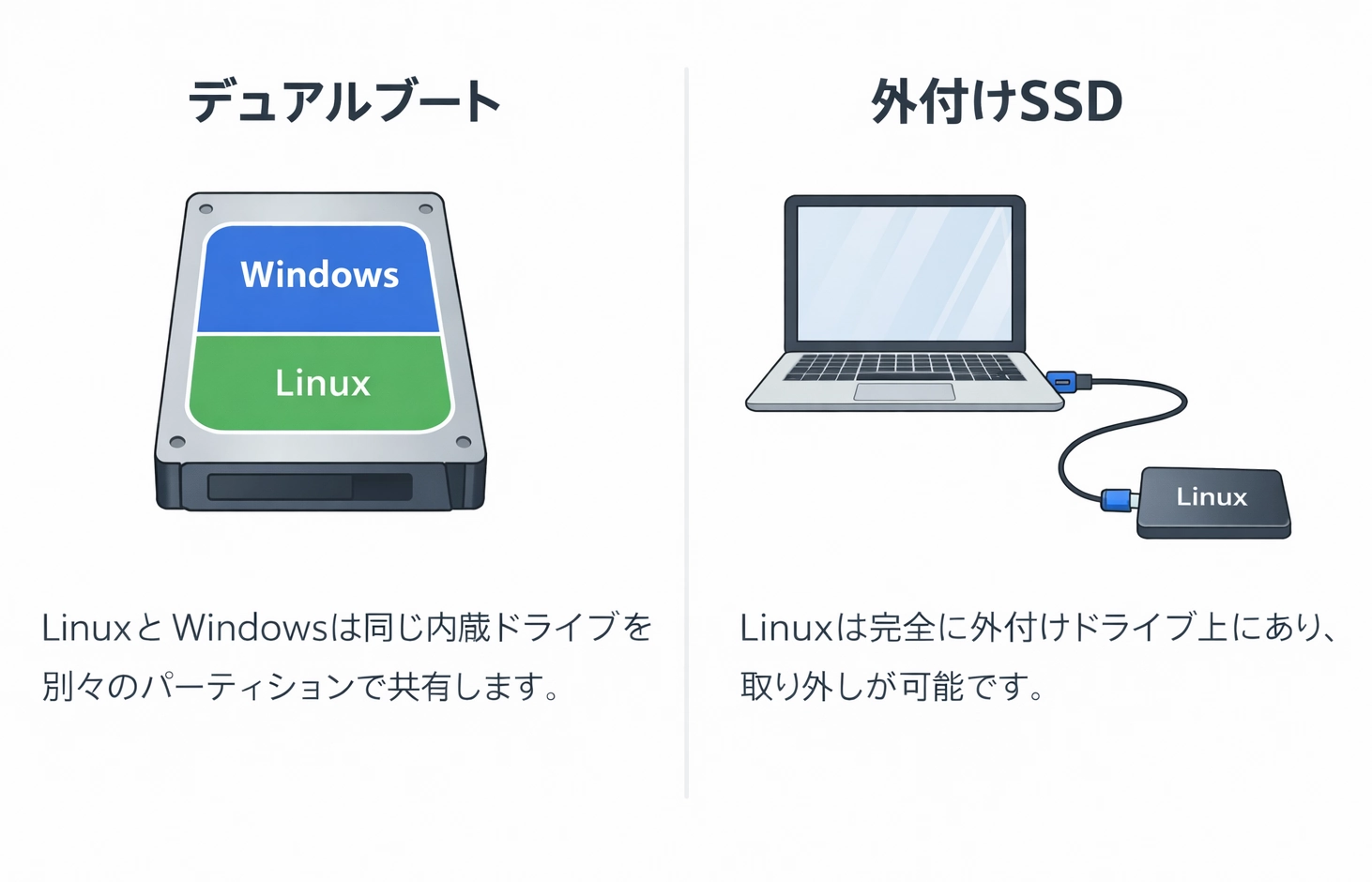
オプション1:Windowsと一緒にLinuxをインストールする(デュアルブート)
この方法が向いている人:
- できるだけシンプルなインストール方法を選びたい(Linux Mintが自動的に処理します)
- Windowsの空き容量を安全に縮小できる十分な空きスペースがある
- Linuxをある程度頻繁に使う予定がある
- 追加のハードウェアやアクセサリーを購入したくない
何が変わるのか:
- パソコンの内蔵ドライブが2つのパーティションに分割されます
- Windowsの領域が小さくなり、空いたスペースに新しいLinux用パーティションが作成されます
- その後、起動時にWindowsとLinuxの2つのOSを選べるようになります
- Windowsはこれまで通り正常に動作します(ただし使用できるディスク容量は以前より少なくなります)
起動時に表示されるもの:
- パソコンの電源を入れると、**GRUB(Linuxのブートメニュー)**という画面が表示される場合があります
- 起動前にLinuxかWindowsを選択できます
- これは正常な動作です — 2つのOSがあるため、選択画面が表示されるだけです
長期的に考えておくこと:
- Windowsやファームウェアのアップデート後に、Windowsが自動的に起動することがあります (Linuxは削除されていません。ブートメニューから起動できます。)
- 後からLinuxを削除することは可能ですが、外付けドライブを抜く場合よりも手順は多くなります
オプション2:外付けSSDにLinuxをインストールする(Windowsとは物理的に分離)
この方法が向いている人:
- Linuxを専用のドライブに入れておきたい
- 必要なときにLinuxをいつでも取り外せる状態にしておきたい
- 長期的にLinuxを使うかまだ決めていない
- 内蔵ドライブの空き容量が少ない、または内蔵ドライブにLinuxをインストールしたくない
- Linux環境を物理的に持ち運びたい(対応する別のPCでも使える)
何が変わるのか:
- 内蔵のWindowsドライブには一切変更が加わりません
- Linuxは完全に外付けSSDにインストールされます
インストールの難易度(重要):
- 外付けSSDへのインストールは手動操作がやや多くなります。インストール中に外付けドライブを選択し、パーティションを作成または選択し、マウントポイントを設定する必要があります。
推奨ハードウェア(外付けSSD)
オプション2を選ぶ場合、外付けSSDが必要になります(Linux Mintはここにインストールされます)。 すでにお持ちの場合は、このセクションをスキップして先に進んでください。
これから購入する場合は、以下の製品がLinuxのインストールや日常使用に適しています:
- SanDisk 2TB Extreme Portable SSD (大容量ストレージが必要な方向け)
動画・写真・バックアップなど、大きなデータを保存したい場合に適したモデルです。
2TBの容量があれば、Linuxシステムだけでなく個人ファイルやバックアップデータも同じドライブに保存できます。
このSSDはUSB-C接続の高速ストレージを採用しており、従来の外付けハードディスクよりもはるかに高速です。
Linux Mintをこのドライブにインストールすると、次のようなメリットがあります:
- 起動時間が短くなる
- システムアップデートがスムーズになる
- 全体的な動作が軽快になる
Linuxをインストールしておけば、別のPCに接続してそのまま自分の環境で作業することもできます。
「新しいPCを買う代わりに、今のPCを活かしたい」という場合、このような外付けSSDはとても有効な選択です。 - SanDisk 1TB Portable SSD (多くのユーザーにおすすめ)
Linuxシステム、アップデート、個人ファイルを保存するのに十分な容量があります。
1TBの容量があれば、Linux Mint本体だけでなくアップデートや個人ファイルも余裕をもって保存できます。
このSSDは最大800MB/秒の高速転送に対応しており、従来の外付けハードディスクよりも大幅に快適に動作します。
小型で軽く持ち運びやすいため、Linuxをインストールしておけば別のPCに接続してそのまま自分の環境で作業することもできます。 - SanDisk Extreme Portable SSD 500GB – (高速・高耐久モデル)
この外付けSSDはUSB 3.2 Gen 2に対応し、読み取り最大1050MB/秒の高速転送が可能です。
従来の外付けハードディスクよりも動作が軽く、Linux Mintをインストールすると次のようなメリットがあります:
- 起動時間が短くなる
- システムアップデートがスムーズになる
- 全体的な動作が軽快になる
また、防滴・防塵設計(モデル表記に準拠)と携帯性の高さが特長で、持ち運び用途でも安心して使えるSSDです。
高速で信頼性の高いポータブルLinux環境を作りたい場合に適した選択肢です。
- UGREEN USB-A → USB-C 変換アダプタ – (古いノートPCでは重要)
多くの外付けSSDにはUSB-Cケーブルのみが付属しています。 もしお使いのノートPCが従来の四角いUSBポート(USB-A)の場合、この小さなアダプターを使えばそのまま接続できます。
※開示事項:これらのリンクを通じて購入された場合、追加費用なしでJiritsu Labに少額の紹介手数料が発生することがあります。これは本サイトおよび教育コンテンツの継続的な開発を支援するものです。
注意: 多くの外付けSSDはあらかじめフォーマット(多くはNTFS形式)されており、ファイルが保存されている場合があります。このガイドでは、インストール前にドライブを初期化し、Linux用のパーティションを作成します。
長期的に考えておくこと:
- Linuxを使用するには、電源を入れる前(またはブートメニューを開く前)に外付けSSDを接続しておく必要があります。
- 一部のPCでは、外付けSSDが接続されていると、起動時にGRUBメニューが表示され、自動的にLinuxを起動できる場合があります。
- 別のPCでは、ブートメニューを使って外付けドライブを選択する必要があります。
- 外付けSSDを取り外している場合、PCは通常どおりWindowsを起動します。
- 最適なパフォーマンスのために、USB 3.xポート(多くは青色)を使用してください。インストール中はUSBハブの使用を避けてください。
- SSDを別のPCに接続した場合、多くの場合はそのまま起動できますが、ハードウェアの違いによって追加の設定が必要になることがあります。
A2 ― 判断のための質問
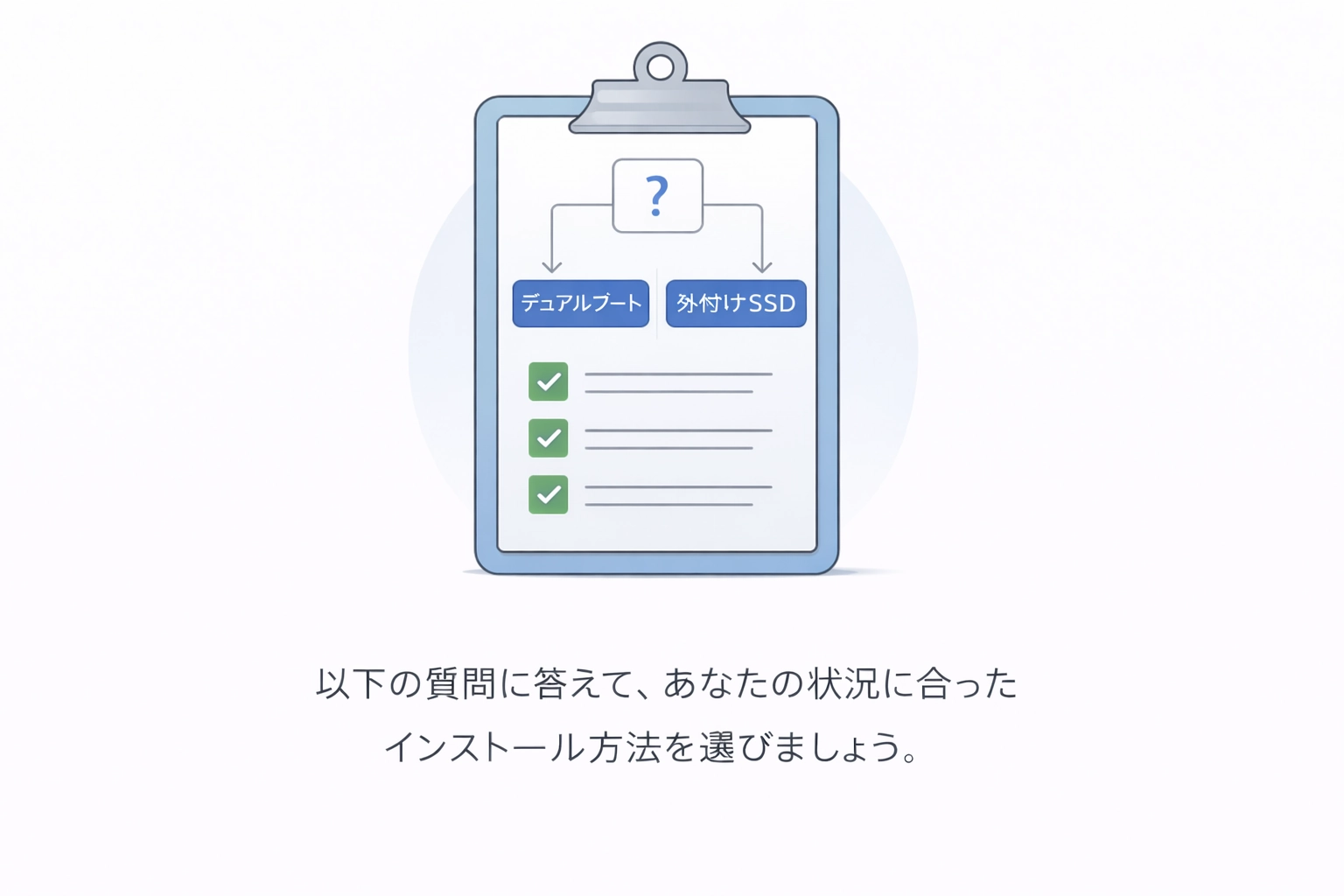
質問1: 最も簡単で、自動化されたインストール方法を選びたいですか?
- はい → デュアルブートを選択。 (Linux Mint がほとんどの手順を自動で処理します。)
- いいえ/わからない → 質問2へ進んでください。
質問2:Linuxを物理的に取り外せるようにしたいですか? (たとえば、ドライブを取り外すと、そのPCではLinuxが使えなくなる状態です。)
- はい → 外付けSSDを選択。
- いいえ → 質問3へ進んでください。
質問3:Windowsの容量を安全に縮小できるだけの空き容量がありますか? 快適に使うためには、Windowsには更新用に約30〜40GBの余裕が必要で、Linux Mintにはアプリやファイル用に約50GBが必要です
確認方法:
Windows(C:)ドライブを確認してください。空き容量が少なくとも100GB以上ありますか? 100 GB of free space?
- はい → デュアルブートを選択。 (安全に共有できる十分な空き容量があります。)
- いいえ → 外付けSSDを選択。(Windowsドライブをそのままの状態で保てるため、容量不足の問題を避けられます。)
A3 ― 選択を確定する
今ここで、自分の選択をはっきり意識しておきましょう。
- ✅「Windowsと一緒にインストールする(デュアルブート)」
または
- ✅「外付けSSDにインストールする」
次に、モード4でLinuxのインストールを確実に進めるための、3つの準備ステップを行います。
パートB ― Windowsとファームウェアの準備(必須 ― スキップしないでください)
なぜこれが重要なのか
最新のWindows PCは、初期設定でWindowsを保護し、優先するように設計されています。Linuxをインストールする前に、インストールの妨げになりやすいWindows特有の機能をいくつか無効にする必要があります。これらの手順により、ハードドライブが「ロック解除」され、Windows以外のOSを起動できる状態になります。まだ何もインストールされていません。これは準備作業のみです。
B1 ― デバイスの暗号化(BitLocker)をオフにする
この操作の目的
最近の多くのPCでは、ハードドライブが自動的に暗号化されています。これがオンになっていると、LinuxインストーラーがWindowsパーティションを安全に縮小できません。外付けインストールの場合でも、これが「オン」のままだとセキュリティロックが発生する可能性があります。すべてのPCで有効になっているわけではありません。すでにオフになっている場合は、この手順はスキップできます。
手順(Windows 11)
- スタートメニューを開き、「デバイスの暗号化」と検索します
- 「設定」→「プライバシーとセキュリティ」→「デバイスの暗号化」を開きます。
- 「デバイスの暗号化」を「オフ」に切り替えます。
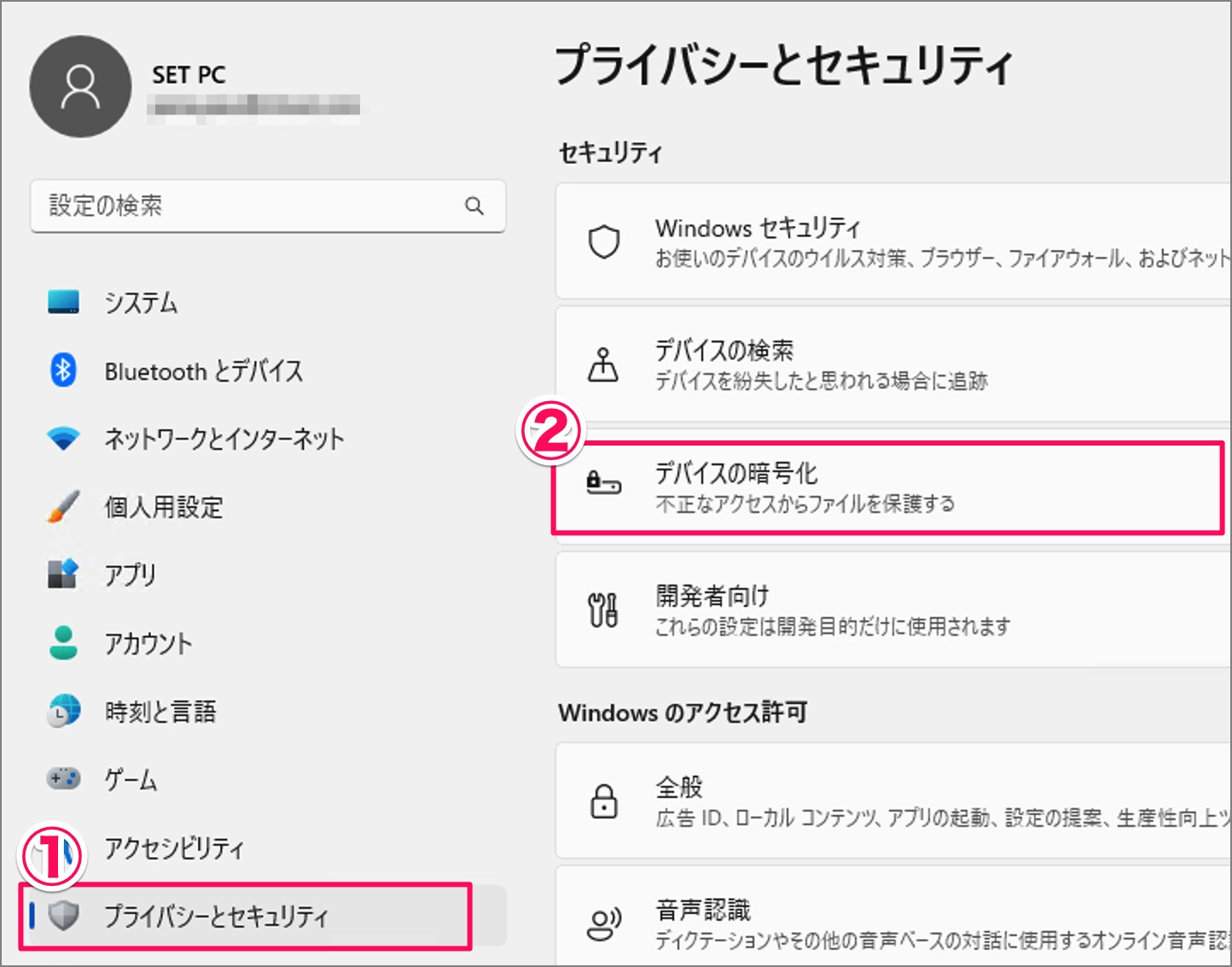
手順(Windows 10)
- スタートメニューを開き、「デバイスの暗号化」と検索します
- 「設定」→「更新とセキュリティ」→「デバイスの暗号化」を開きます。
- 「オフにする」をクリックします。
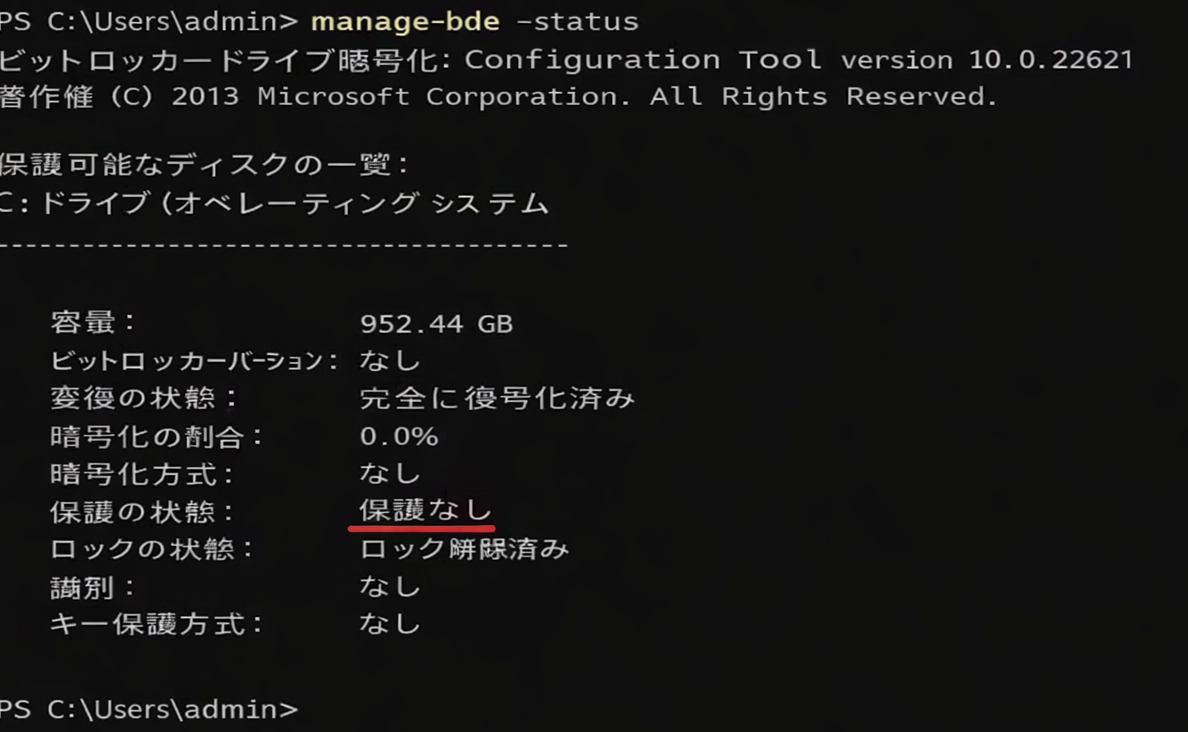
設定が見つからない場合(詳細確認)
- スタートボタンを右クリックし、「ターミナル(管理者)」または「コマンド プロンプト(管理者)」を開きます。
- 「manage-bde -status」と入力し、Enter キーを押します。
- 「保護の状態」が「保護はオフです」と表示されていれば、安全です。
- 「保護の状態」が「保護はオンです」と表示されている場合は、「manage-bde -off C:」と入力し、100% になるまで待ちます。
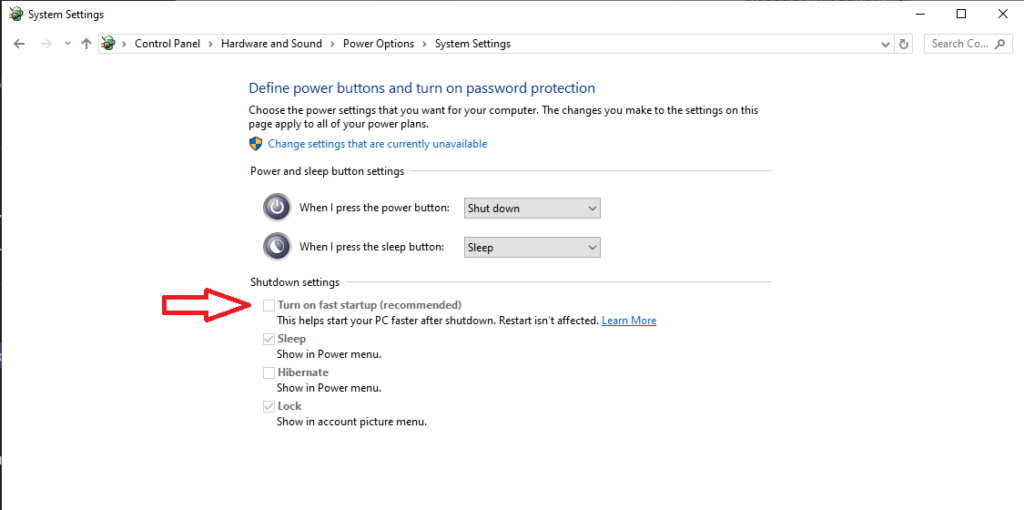
B2 – 高速スタートアップを無効にする(Windows)
この操作の目的
高速スタートアップを有効にしていると、Windows は「部分的なシャットダウン」の状態になります。 この状態ではハードウェアがロックされ、Linux がディスクへ安全にアクセスできなかったり、起動できない場合があります。
手順(Windows 10 / 11)
- コントロール パネル を開きます。
- ハードウェアとサウンド → 電源オプション をクリックします。
- 電源ボタンの動作を選択する をクリックします。
- 現在利用可能ではない設定を変更します をクリックします。
- 高速スタートアップを有効にする(推奨) のチェックを外し、変更の保存 をクリックします。
- その後、PC を一度再起動 します。
確認方法
B3 – セキュアブートとファームウェア高速起動を無効にする(UEFI / BIOS)
この操作の目的
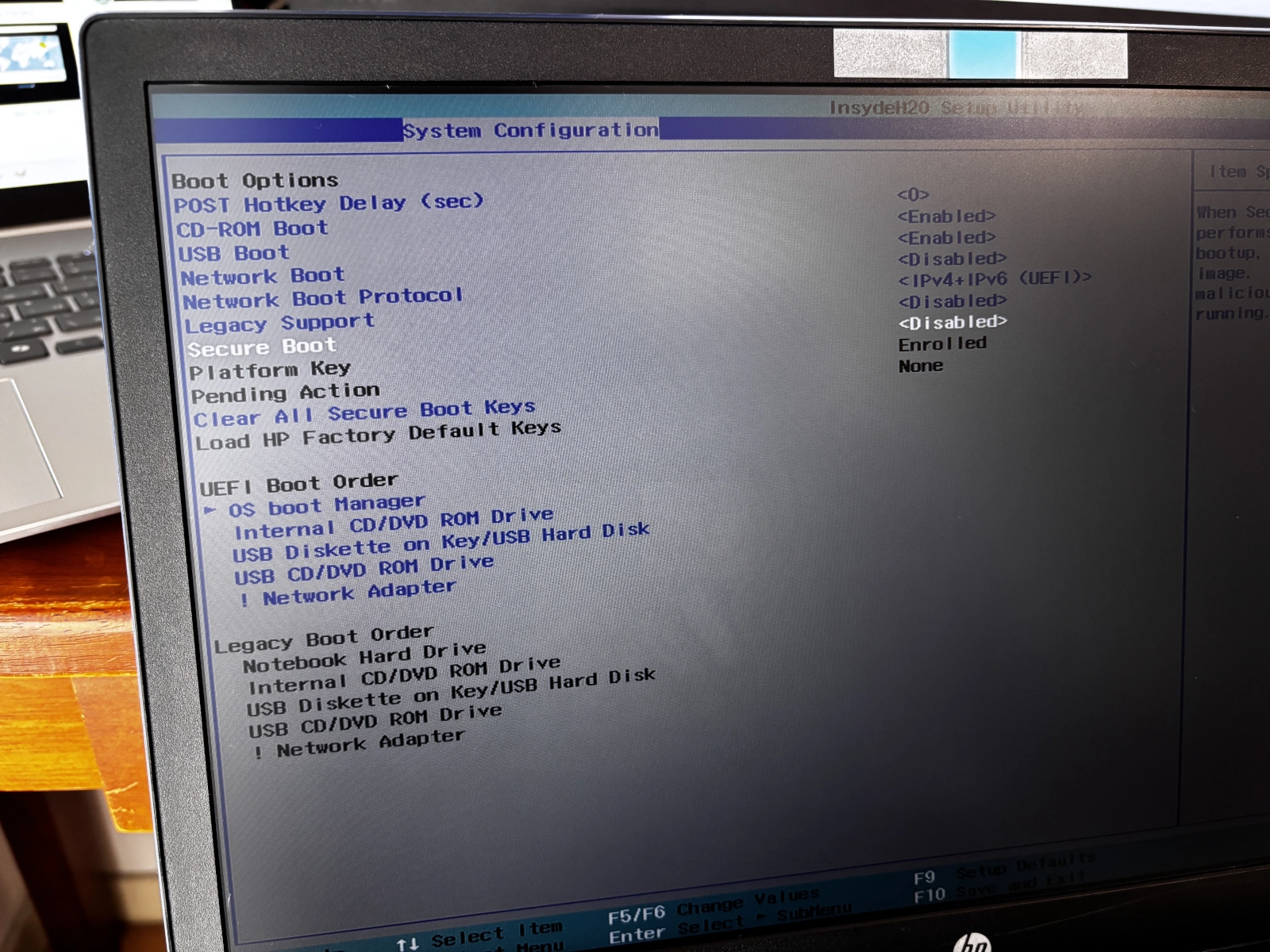
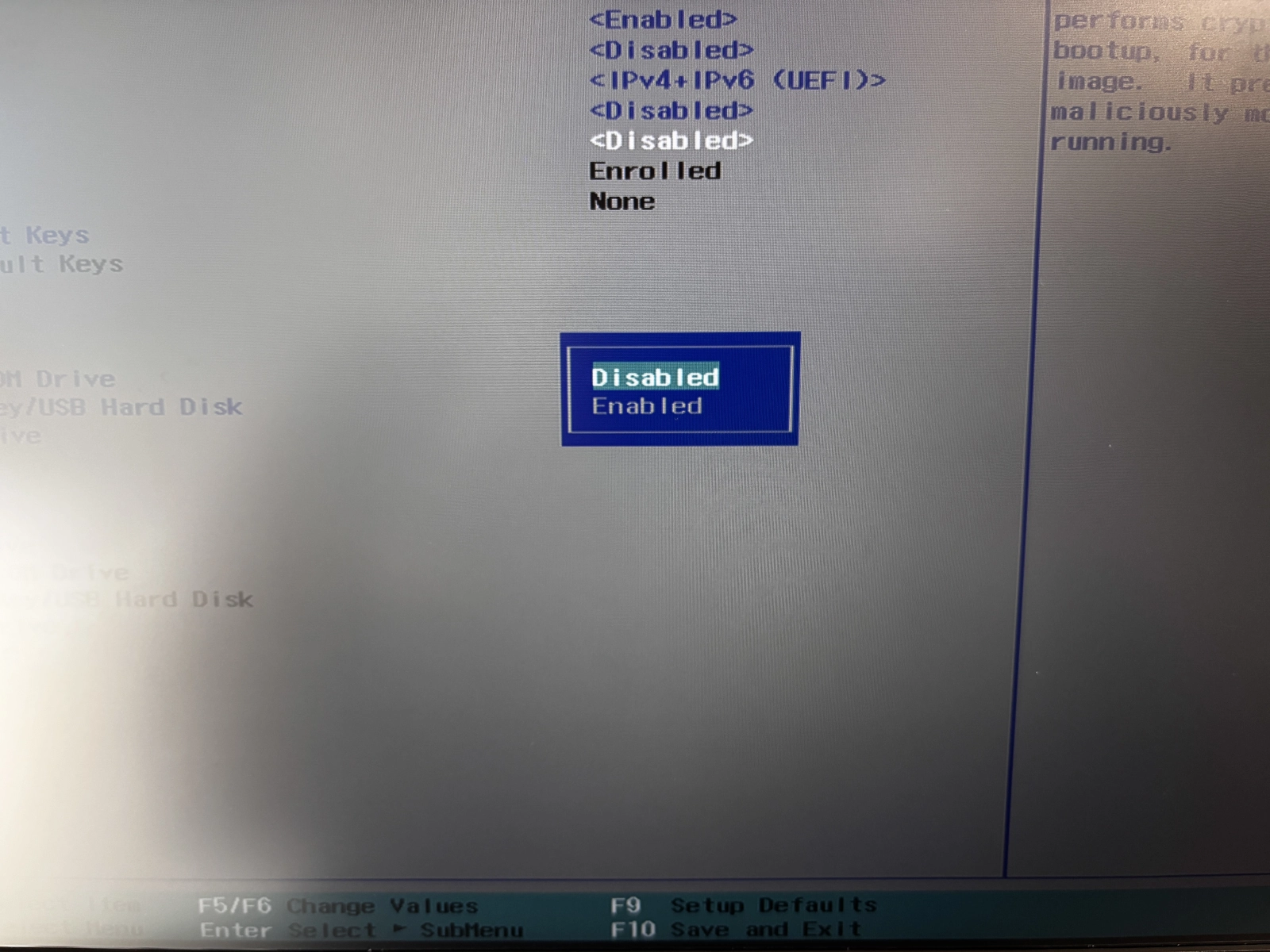
Secure Boot は、初期設定のままでは Windows 以外のブートローダーをブロックします。 また、Firmware Fast Boot(上で説明した Windows の設定とは別の機能)が有効になっていると、Linux の USB ドライブを探す処理自体をスキップしてしまうことがあります。
ファームウェアのメニュー構成は、PC のメーカーや機種によって大きく異なります。 画面が例と完全に一致しない場合があります。また、Secure Boot は別の場所に表示されていることもあります(Security、Boot、Authentication などの項目内)。最初は少し不安に感じるかもしれませんが、ここで「壊してしまう」ことはありません。起動設定を変更しているだけです。 注意: 一部の PC には Firmware Fast Boot の項目自体が存在しない場合があります。見つからなくても問題ありません。その場合は Secure Boot が Disabled(無効) になっていることを確認して、そのまま進んでください。
手順(概要・メーカー共通)
- PCを再起動し、起動中に Esc、F2、または Del キーを連打して設定画面(ファームウェア設定)に入ります。
- Secure Boot を探して Disabled(無効)に設定します。
- Fast Boot がある場合は、それも Disabled(無効)に設定します。
- Save and Exit(保存して終了)を選択します。.
※重要※
Secure Boot が見つからない場合は、推測で変更しないでください。 お使いの PC の型番と「disable secure boot」で検索してください。
Secure Boot 無効化の確認(場合によって表示されます): 一部のファームウェアでは、Secure Boot をオフにした後に一度だけ確認操作が必要になることがあります。次回の再起動時に、画面に表示されるコードの入力を求められる場合があります。表示された指示に従って操作を完了してください。
B4 – モード4の準備はできましたか?
チェックリスト
- ✅ インストール方法を選択済み(デュアルブート または 外付けSSD)
- ✅ デバイスの暗号化(BitLocker)をオフにした
- ✅ Windows の高速スタートアップを無効にした
- ✅ Secure Boot と Firmware Fast Boot を無効にした
次へ: モード4 に進み、選択したインストール方法に対応する手順を実行してください。
ここで一度止まっても大丈夫です
ここは一度立ち止まるのにちょうどよい場所です。 インストール方法の選択が完了し、Linux を安全にインストールできるよう Windows とファームウェアの準備も整いました。 今すぐ続けても構いませんし、電源を切る、再起動する、または後で戻ってきて モード4 から再開することもできます
モード2(Live USB で試す)に戻る Continue to モード4(Linux Mint をインストール)へ進む