
目次
モード1:準備
コンピューターには何もインストールされません。1つのツールを準備するだけです。Linux Mintの起動用USBを使えば、現在のシステムを変更することなく、安全にLinux Mintを試したりインストールしたりできます。
このガイドの対象について
このガイドは、パソコンをできるだけ長く使いたいと考えている一方で、自分はそれほどパソコンに詳しくないと感じている方のために書かれています。
Linuxの経験は必要ありません。
パーティションや起動の仕組み、システムの内部構造を理解する必要はありません。
画面の指示に従って、順番に操作できれば十分です。
起動用USBの作成は、慣れている方にとっては簡単な作業です。
すでにISOファイルのダウンロードや、USBへの書き込み作業に慣れている場合、このモードは不要に感じるかもしれません。
そのような場合は、次のモードに進んでいただいて問題ありません。
一方で、このガイドは次のような方を想定しています。
- 普段は一般的なアプリのインストール程度しか行わない方
- 起動用USBを作成したことがない方
- パソコンの動作や仕組みを変えることに不安を感じる方
- 小さなミスでも、できるだけ避けたいと考えている方
- 必要なツールやソフトウェアが、1か所に分かりやすくまとめられていることを求めている方
- よくある失敗例をあらかじめ説明し、安全に避ける方法を知りたい方
もし当てはまると感じたら、このガイドはあなたのためのものです。
このモードでは、Linuxをインストールしたり、パソコンに変更を加えたりすることはありません。
技術的な経験に関係なく、誰でも安全に、安心して準備できるようにするためのモードです。
途中で止めても、先に進んでも、後から戻ってきてもかまいません。無理に続ける必要はありません。ご自身が安心できるところまでで大丈夫です。
A.このモードで行うこと
モード1では、とてもシンプルで安全な準備を行います。
Linuxを試すためのUSBを作成します。
このUSBを使うと、モード2でLinuxをインストールせずに試すことができます。 動作を確認するために、一時的に使ってみるイメージです。
このモードが終わると、次の状態になります。
- Linuxを一時的に起動できるUSBが完成します。
- 必要な準備がきちんとできた、という安心感が得られます。
- ここで止めても問題ない、はっきりした区切りがあります。
このモードで行うことは、次のとおりです。
- Linuxのファイルをダウンロードします。
- Balena Etcherという小さなツールをインストールします。
- そのツールを使って、LinuxをUSBに書き込みます。
以上です。このモードでは、Linuxをインストールしません。後で安全にLinuxを試すためのUSBを準備するだけです。
B. このモードで変わらないこと
モード1では、Windowsやパソコン内部のドライブは変更されません。行うのは、USBの準備だけです。
具体的には、次のようなことは行われません。
- 写真や書類などのファイルが削除されたり、移動されたりすることはありません。
- Windowsが変更されたり、何かが削除されることはありません。
- アプリ、設定、パスワードが変わることはありません。
- Windowsが別のものに置き換わることはありません。
- Windowsが入っている内部ドライブには触れません。
後のモード2でLinuxを試す場合も、一時的なものです。あくまで「試す」だけです。
C. 用意するもの
モード1で必要なものは、次のとおりです。特別なものは必要ありません。
必須
- USBメモリ(8GB以上)
- 16GBが安心ですが、8GBでも問題ありません。
- USBの中身は空、または消去してもよいものを使ってください。
- インターネットに接続できるWindowsパソコン。
- 20〜40分ほどの作業時間。
- その多くは、ダウンロードやUSB作成の待ち時間です。
強くおすすめ
- ノートパソコンの場合は、電源につないだまま作業してください。
- このガイドを見るための別の端末(スマホなど)があると便利です。
USBについての重要な注意
Linux用のUSBを作成すると、USBの中身は消去されます。残したいファイルがある場合は、事前に別の場所へ保存してください。
準備ができたら、次はセクションDに進んでください。
D. USBメモリの選び方
このガイドのために、特別なUSBメモリは必要ありません。容量が十分で、普通に使えるUSBであれば問題ありません。
D1. 最低限の条件(かんたんに)
- 8GB以上であれば、ほとんどの場合大丈夫です。
- 16GBが安心な選択です。
- 中身を消してもよいUSBを使ってください。
- 物理的に壊れていないもの。
- すでに8GBや16GBのUSBがあれば、それで問題ありません。
D2. 補足(必要な場合)
どのようなUSBが適していますか?
初心者の方には、次のようなUSBがおすすめです。
- 一般的でよく知られているメーカーのもの
- あまり古すぎないもの
- 物理的に壊れていないもの。
- 大切なバックアップに使っていないもの
速度や細かい仕様を気にする必要はありません。速いUSBのほうが快適な場合もありますが、必須ではありません。
次のようなUSBは、できれば避けてください。
- 差し込みがゆるく、よく切れるUSB。
- 大切なデータが入ったままのUSB。
- 極端に小さいUSB(抜きにくいもの)。
USBの容量について。
32GBや64GBでも問題なく使えます。
消去してもよいUSBであることを確認してください。
いくつかのおすすめ(これから購入する場合): ほとんどの方にとって、信頼できるメーカーの8GBまたは16GBのUSB 3.0ドライブで十分です。Linux Mintの起動ディスクを作成するのに最適な容量です。
バランスの良いおすすめUSB
まだお持ちでない場合、以下の例は必要条件を満たしており、安定して動作することが確認されています。Jiritsu Labでは、本サイトのすべてのインストールおよびデモで、SanDiskおよびBuffaloのUSBドライブ、ならびにSanDiskの外付けSSDを使用しています。
Linuxの起動USBを作成するには、信頼できるUSBメモリが必要です。
このSanDiskのUSB 3.0ドライブは、Linux Mintのインストールメディアを作成するのに十分な容量があり、価格も手頃で信頼性の高い定番モデルです。
この3本セットは、次のような用途にとても便利です:
- Linux MintのインストールUSB
- Windows回復ディスク
- Windows 10 / 11 のバックアップ用USB
コンパクトで丈夫な金属ボディのUSBメモリです。 プラスチック製のUSBよりもしっかりした作りで、手に持ったときに安心感があります。 16GBあればLinux MintのインストールUSBを作るには十分な容量です。 Linux MintのISOファイルは通常2〜3GB程度なので、余裕をもって保存できます。
なぜ16GBなのか?Linux MintのISOファイルは通常2~3GB程度ですが、16GBのドライブを使うことで容量不足を防ぎ、将来のバージョンにも余裕を持って対応できます。
このモデルが扱いやすい理由:
- 価格が手頃で入手しやすい
- USB 3.0対応でLinuxイメージの書き込みが速い
- 金属ボディで耐久性が高い
Linux起動USBを1本だけ用意したい場合、このモデルはシンプルで信頼できる選択です。
手頃な価格で購入できる、容量に余裕のあるUSBメモリの2本セットです。
64GBあればLinux MintのインストールUSBを作るには十分すぎる容量があります。
Linux MintのISOファイルは通常2〜3GB程度なので、作成後もまだ多くの空き容量が残ります。
そのため、このUSBはインストール作業の後でもさまざまな用途に使えます。
このセットの便利な使い方:
- Linux Mintインストール用USBを1本
- Windows回復用やバックアップ用USBを1本
USB 3.0対応なので、Linuxイメージの書き込みも比較的速く完了します。
「インストール用」と「バックアップ用」を分けて準備しておくと、トラブル時にも安心です。
※開示事項:これらのリンクを通じて購入された場合、追加費用なしでJiritsu Labに少額の紹介手数料が発生することがあります。これは本サイトおよび教育コンテンツの継続的な開発を支援するものです。
USBの準備ができたら、次はセクションEに進んでください。
E. Linuxファイル(ISO)のダウンロード
このセクションでは、Linux Mintの公式サイトから1つのファイルをダウンロードします。このファイルは「ISO(アイエスオー)」と呼ばれます。このISOファイルを使って、次のセクションでLinux用USBを作成します。
このセクションの目的:
作業が終わると、Linux MintのISOファイル(通常2〜4GB)がパソコンに保存されます。
ステップ1:Linux Mintの公式ダウンロードページを開く
Webブラウザを開き、次の言葉で検索します。
- Linux Mint 22.3 zena download
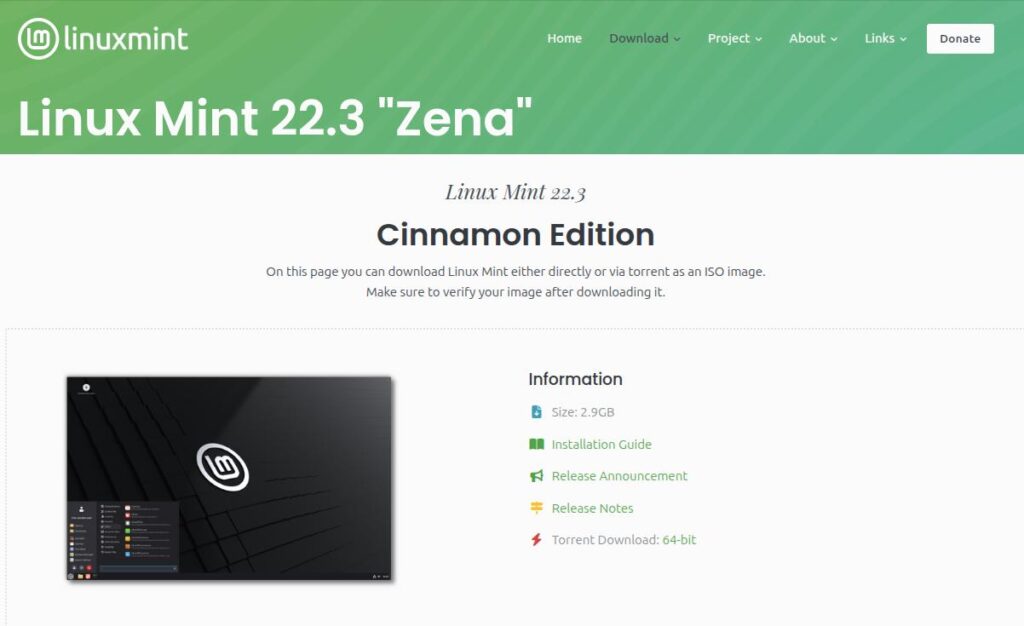
検索結果の中から、Linux Mintの**公式サイト(linuxmint.com)**を選んでください。
「広告(Ad)」と表示されているものは選ばないでください。
ステップ2:エディションを選ぶ(Cinnamonを使用)
ダウンロードページには、いくつかのエディションが表示されます。このガイドでは、次を選んでください。
- Cinnamon
このエディションは、Windowsに慣れている方にとって分かりやすく、初心者向けのガイドでも使いやすいものです。
ステップ3:「World」と書かれたミラーを選ぶ
Cinnamonを選ぶと、ダウンロード先(ミラー)の一覧が表示されます。混乱を避けるため、次のようにしてください。
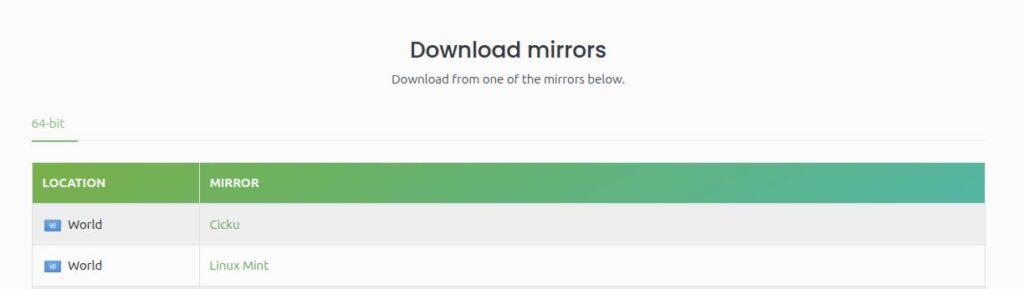
- 「World」と表示されている行の「Linux Mint」をクリックします。(自動的に、速度の速いダウンロードサーバーが選ばれます)
ステップ4:ダウンロードが終わるまで待つ
ファイルは大きいため(通常2〜4GB)、インターネット環境によっては時間がかかることがあります。これは正常な動作です。
ダウンロード中は、次の点に注意してください。
- パソコンを再起動しないでください。
- ノートパソコンの場合は、できるだけ電源につないだままにしてください。
ステップ5:ダウンロードしたファイルを確認する
ダウンロードが終わったら、Windowsが保存した場所を確認します。
多くの場合、次の場所に保存されます。
- ダウンロード
ファイル名に「linuxmint」 が含まれ、次で終わるものを探してください。
- .iso
例(表示は多少異なる場合があります)。
linuxmint-22.x-cinnamon-64bit.iso
末尾に「.iso」が表示されない場合、Windowsが拡張子を非表示にしている可能性があります。問題ありません。
ステップ6:分かりやすい場所にファイルを移動する(推奨)
次の作業を分かりやすくするため、ファイルを見つけやすい場所に移動します。
たとえば、次のようなフォルダを作ると便利です。
C:\ISO
Linux Mintのファイルを、そのフォルダに移動します。
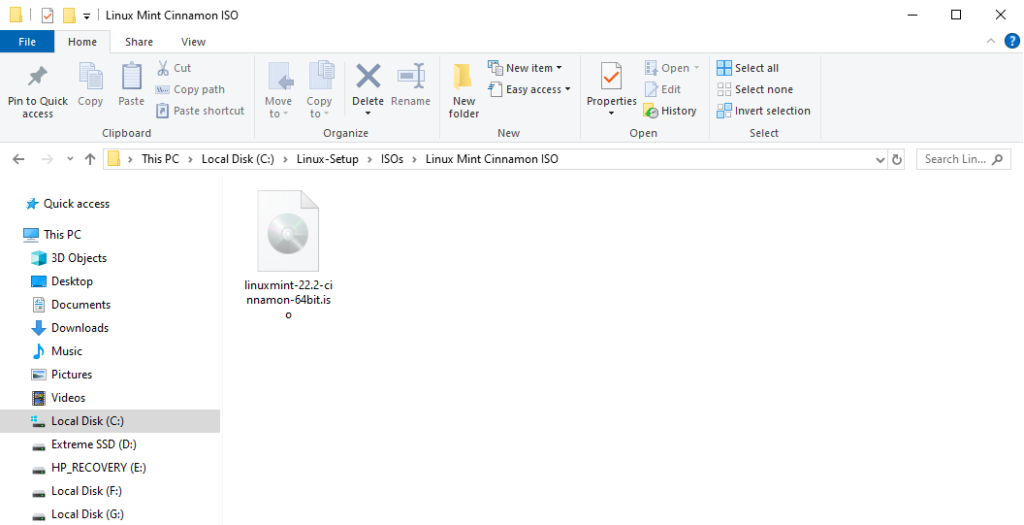
次に進むタイミング: ISOファイルが、すぐに見つけられる場所(例:C:\ISO)に保存されていること。 C:\ISO).
次は、Balena EtcherをインストールしてUSBを作成します。
F. Balena Etcher(USB作成ツール)のインストール
Balena Etcherは、Linux MintのISOファイルを起動用USBに変換する、小さくて信頼できるツールです。操作が分かりやすく、初心者でも使いやすいため、このツールを使用します。
Windowsでよくある権限の問題を避けるため、このガイドでは常にEtcherを「管理者として実行」します。これは通常の操作で、安全です。USBに正しく書き込むための権限を与えるだけです。
このセクションの目的:
作業が終わると、EtcherがWindowsパソコンにインストールされ、使用できる状態になります。
ステップ1:Etcherのダウンロードページを開く
Webブラウザを開き、次の言葉で検索します。
- balena etcher download
Etcherの公式ページを開きます。
https://etcher.balena.io/
次のように書かれたボタンを探してください。
- Download Etcher
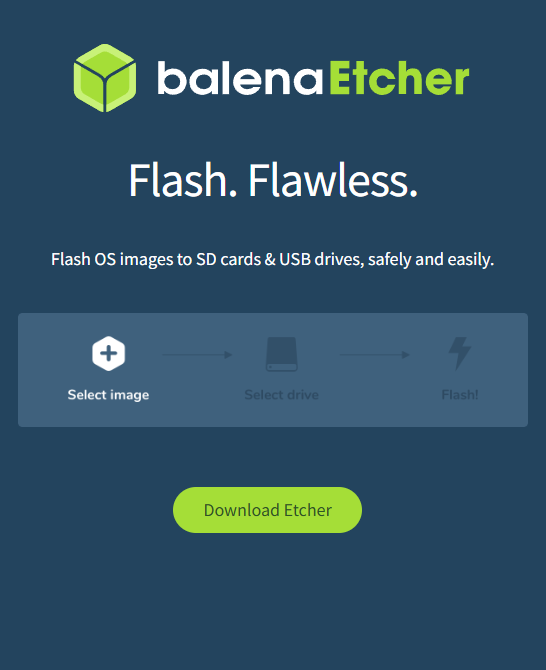
ステップ2:Windows用インストーラーをダウンロードする
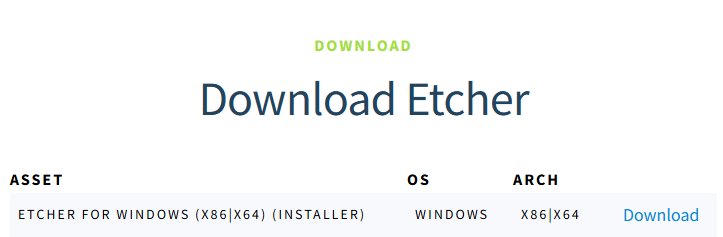
ダウンロードの選択肢が表示されます。次のように表示されているWindows用インストーラーを選んでください。
- ETCHER FOR WINDOWS (x86|x64) (INSTALLER) → Download
ステップ3:インストーラーを実行する
ダウンロードが終わったら、「ダウンロード」フォルダを開きます。Etcherのインストーラーをダブルクリックします。
Windowsで、次のような確認画面が表示されることがあります。
- 「このアプリがデバイスに変更を加えることを許可しますか?」
その場合は、次を選んでください。
- はい
画面の指示に従って、Etcherをインストールします。特に設定を変える必要はありません。
ステップ4:Etcherを管理者として起動する
インストール後、Etcherが自動的に起動することがあります。その場合は、いったん閉じてください。
次に、このガイドの手順に従ってください。
- デスクトップ、またはスタートメニューからbalenaEtcherのアイコンを探します。
- アイコンを右クリックします。
- Click 「管理者として実行」をクリックします。
- Windowsから確認が表示されたら、次を選んでください。 はい
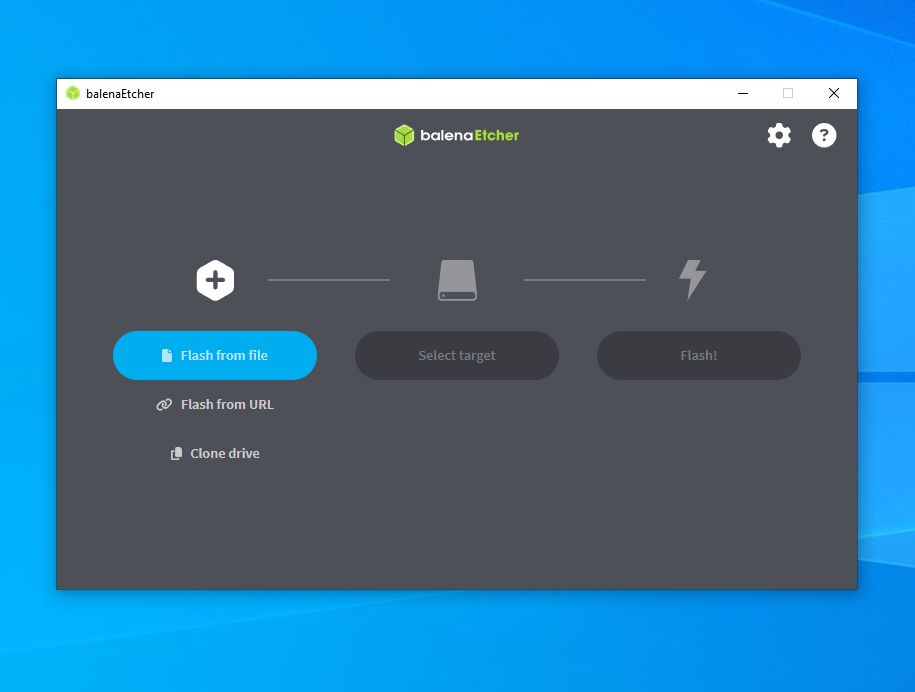
表示される画面:3つのボタンがある画面が表示されます。
- Flash from file
- Select target
- Flash!
この3つのボタンが表示されていれば、セクションGに進んでください。
G. Linux用USBを作成する(手順)
ここでは、ダウンロードしたLinux MintのISOファイルを、Linuxを試すためのUSBに変換します。
このセクションの目的:
作業が終わると、モード2で使用できるLinux用USBが完成します。
作業を始める前に(30秒)
- Linux MintのISOファイルがダウンロードされていること。
- USBメモリがパソコンに接続されていること。
- 可能であれば、今使わない外付けドライブは取り外してください。
- 必須ではありませんが、次の操作がより安全で分かりやすくなります。
ステップ 1:Etcherを管理者として起動する
balenaEtcher を右クリックし、「管理者として実行」を選択します。 次のような画面が表示されます。
ステップ 2:「Flash from file」をクリックする
次をクリックします。
- Flash from file
Windowsの通常のファイル選択画面が開きます。
ステップ 3:Linux MintのISOファイルを選ぶ
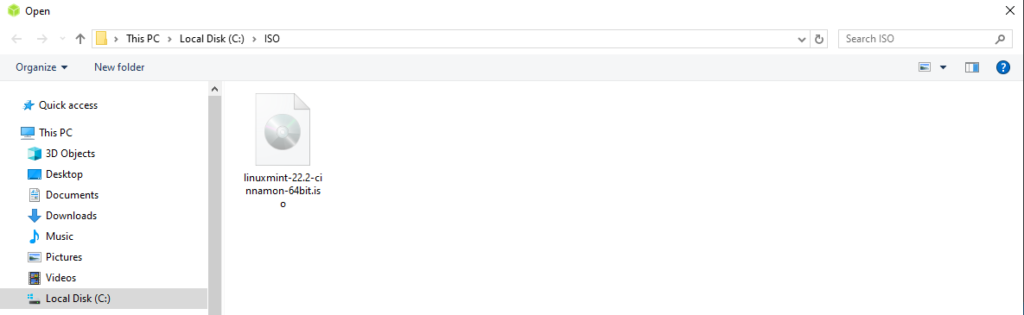
ISOファイルを保存したフォルダを開きま(例:C:\ISO)Linux MintのISOファイルをクリックします。
次のような名前です。
linuxmint-...cinnamon-64bit.iso
選択すると、Etcherの画面に戻り、左側にISOファイル名が表示されます。
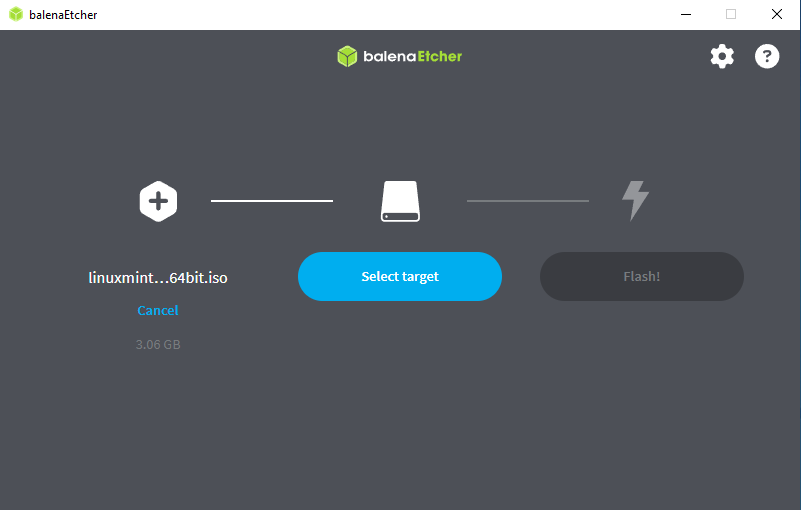
ステップ 4:「Select target」をクリックする
次をクリックします。
- Select target
Etcherに、ドライブの一覧が表示されます。選択する前に、次の内容をよく読んでください。
ドライブ選択のルール:
- 選ぶもの: USBメモリ(通常8〜32GB)
- 選ばないもの: 大容量の外付けドライブ(500GB以上)
- よく分からない場合は、 他の外付けドライブを外し、Etcherを閉じてから、もう一度やり直してください。
ステップ 5:USBメモリを選ぶ
ドライブ一覧から、USBメモリを選びます。
例の画面では、次のように表示されています。
- (例:「SanDisk Extreme… 1TB」※「Large drive」と表示されているもの)
- (例:「BUFFALO USB … 15.5GB」)
Linux用USBを作成する場合は、小さい方のUSBメモリを選びます。
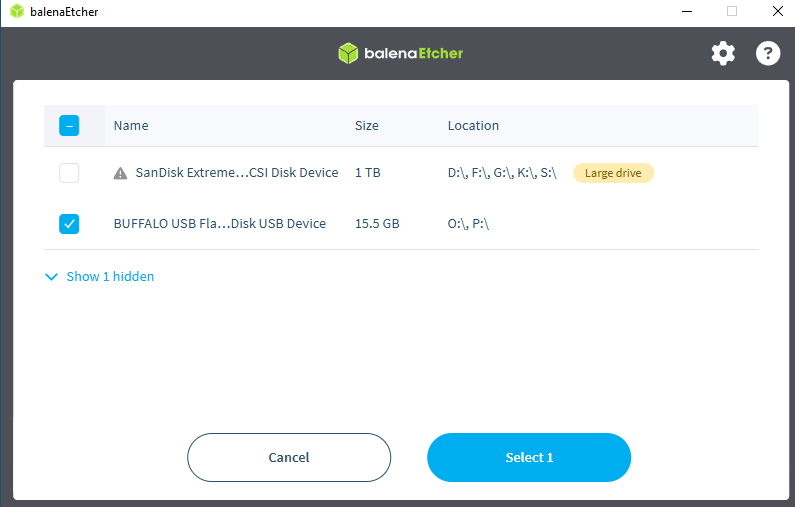
次をクリックします。
- Select 1
ステップ 6:「Flash!」をクリックする
これで「Flash!」ボタンがクリックできる状態になります。次をクリックします。
- Flash!
Windowsから、もう一度確認が表示されることがあります。その場合は、次を選んでください。
- はい
Etcherは次の処理を行います。
- USBに書き込みます
- 自動的に確認(検証)します
この間は、次の点に注意してください。
- USBを抜かないでください
- パソコンの電源を切らないでください
- 何も操作せず、そのまま待っていて問題ありません
ステップ 7:完了したら
Etcherの処理が完了したら、Etcherを閉じます。
- このままモード2に進む場合は、USBを挿したままにしてください。
- ここで作業を終える場合は、USBを取り外し、安全な場所に保管してください。
H. 完了の目安
Etcherがエラーなく完了すれば、モード1は完了です。
次の状態になっていれば問題ありません。
- Etcherに完了(成功)の表示が出ます。
- 赤いエラー画面や失敗メッセージが表示されていません。
次の作業は必要ありません。
- USBの中身を開いて確認すること
- Windows上で動作確認をすること
- USBを再フォーマットすること
Etcherが「完了」と表示していれば、それで作業は終了です。
Etcherの完了後にWindowsのメッセージが表示された場合
Windowsで、次のようなメッセージが表示されることがあります。
- 「ドライブ X: を使用する前にディスクをフォーマットする必要があります」
USBをフォーマットしないでください。そのまま閉じてください。起動用のLinux USBは、Windowsからは通常のUSBメモリのようには見えません。
I. USBをこれからどうするか
- USBは、今の状態のままにしておいてください
- 次のモードを始めるまで、なくさない安全な場所に保管してください。
- 必要であれば、油性ペンなどでラベルを書いておくと分かりやすくなります(例:「Linux Mint USB」)。
以上です。
J. 次に行うこと(モード2の概要)
モード2では、パソコンを再起動し、メニューからUSBを選びます。Linuxをインストールせずに、試すことができます。
行うことは次のとおりです。
- パソコンを再起動する
- パソコンの起動メニューを開く
- USBを選択する
- Linux Mintが一時的に起動します。
次のような点を確認できます。
- Wi-Fiの接続
- 音が出るかどうか
- キーボード、マウス、タッチパッド
- 画面表示や明るさ
- 全体的な動作の軽さ
確認が終わったら再起動し、Windowsに戻ります。
K. ここで一区切り
ここまでで、起動用USBドライブが完成しています。